
重點整理
AnyConv 是免費的線上轉檔網站,不用安裝、不用註冊,上傳檔案、選格式、按轉換、下載,4 個步驟就完成。2026 年 10 月官網標示支援超過 300 種格式、單檔上限 100 MB,上傳與轉好的檔案 1 小時後自動刪除。網站廣告很多,下載時要認明 AnyConv 自己的按鈕;含個資或機密的檔案建議改用離線軟體。
手機拍的 HEIC 照片電腦打不開、客戶給的 WebP 圖片不能放進簡報、錄音檔要從 M4A 轉成 MP3……這類「格式不對」的小問題,與其安裝一套軟體,不如用線上轉檔工具幾秒解決。這篇用 2026 年的 AnyConv 繁體中文版,說明它支援哪些格式、轉檔步驟、檔案大小與隱私限制,以及使用時要注意的廣告陷阱。
AnyConv 是什麼?
AnyConv 是一個在瀏覽器裡使用的檔案轉換網站,2019 年上線,提供繁體中文介面。它的特色是「一種轉換一個頁面」:例如「WEBP 轉換成 JPG」「HEIC 轉 JPG」「MP4 轉 MP3」都有各自的頁面,搜尋「想轉的格式 + AnyConv」通常就能直接找到。
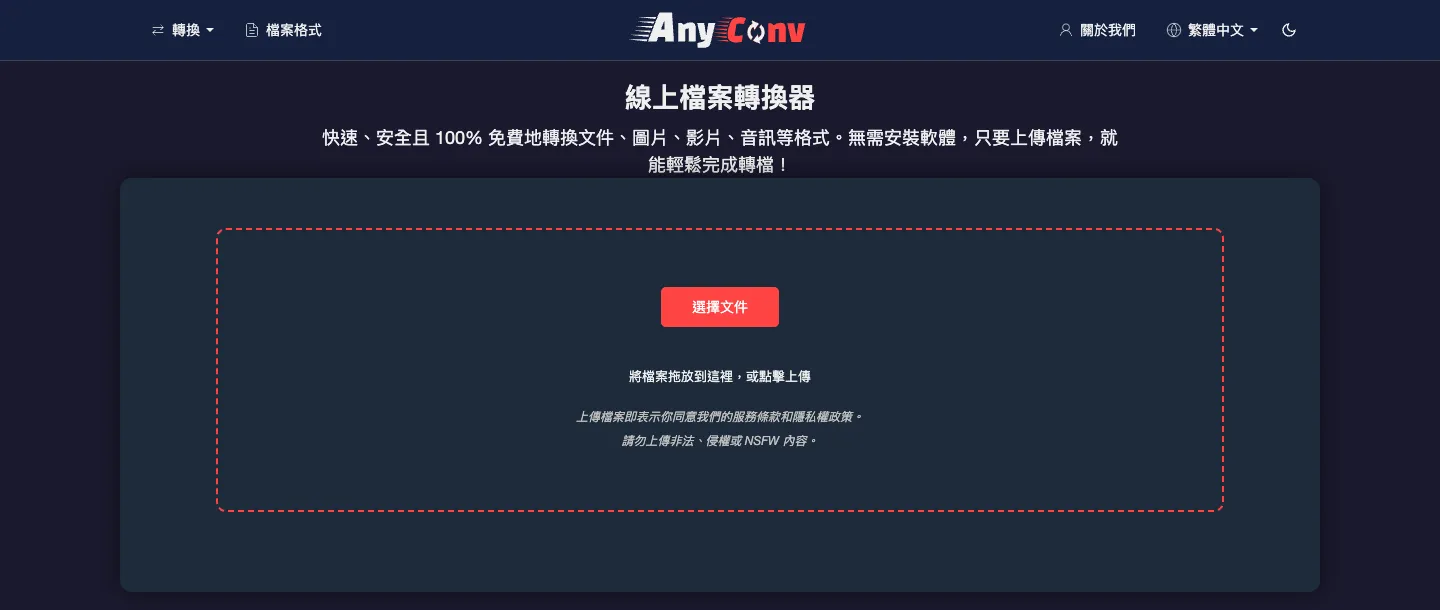
依官網首頁的說明,目前的重點規格是:
- 完全免費,不需要註冊或訂閱。
- 支援超過 300 種檔案格式。
- 單一檔案最大 100 MB。
- 上傳與轉換後的檔案會在 1 小時後自動刪除。
- Windows、Mac、iPhone、Android 的瀏覽器都能用。
AnyConv 支援哪些格式?
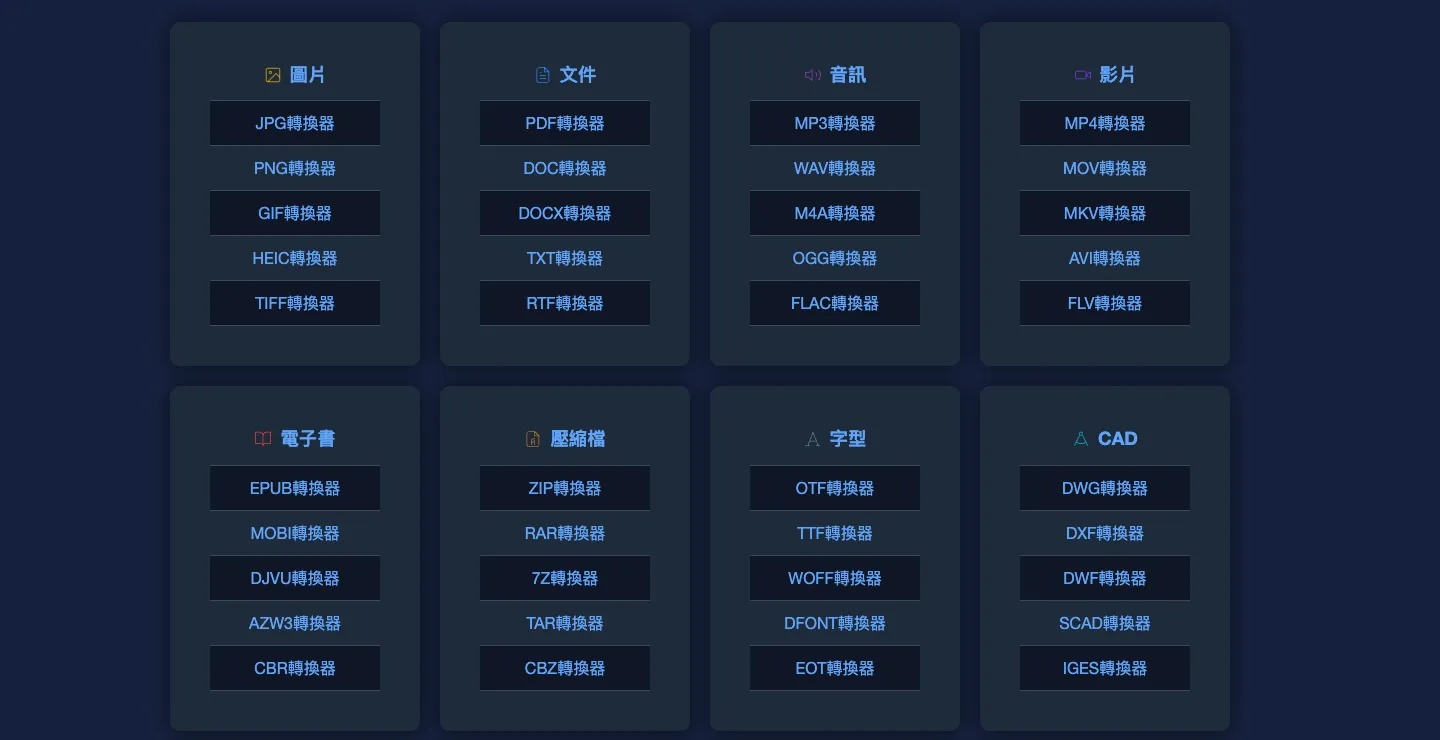
首頁往下捲,會看到依類型分好的轉換器,涵蓋圖片、文件、音訊、影片、電子書、壓縮檔、字型、CAD、3D 網格、試算表、簡報、向量圖等類別。點進任何一個轉換器,就能看到它可以轉成哪些格式。
一般人最常用到的幾種轉換:
| 情境 | 轉換方式 |
|---|---|
| iPhone 照片電腦打不開 | HEIC 轉 JPG |
| 網路下載的圖片無法編輯 | WEBP 轉 JPG 或 PNG |
| 只要影片的聲音 | MP4 轉 MP3 |
| 錄音檔格式不相容 | M4A 轉 MP3 |
| 電子書換閱讀器 | EPUB 轉 PDF、AZW3 轉 EPUB |
| 字型檔用在不同系統 | OTF 轉 TTF |
AnyConv 轉檔教學:4 個步驟
以「WEBP 轉 JPG」為例,其他格式的操作都一樣。官網每個轉換器頁面也都附有同樣的步驟說明:
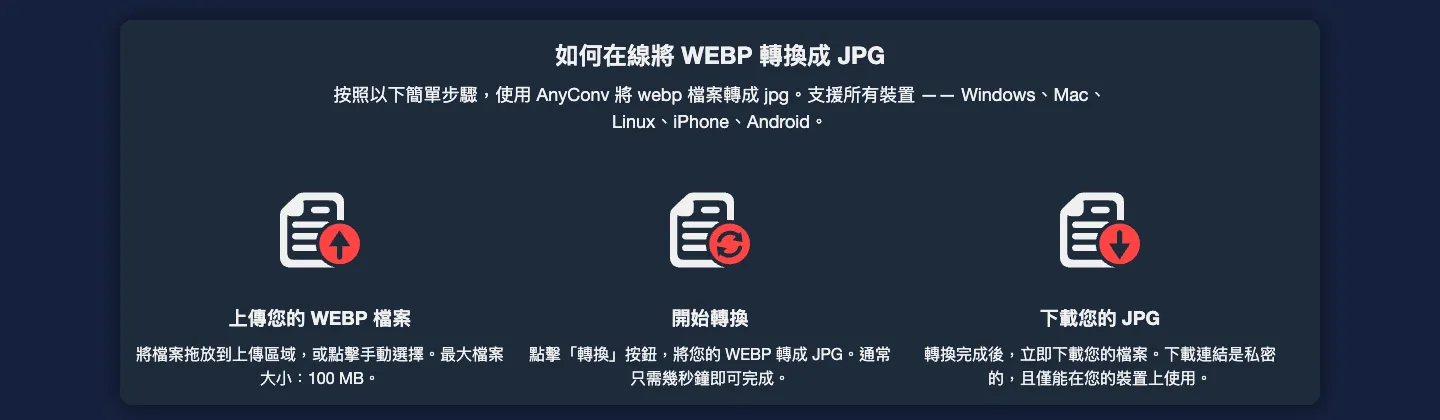
- 打開對應的轉換器:到 AnyConv 首頁點分類,或直接搜尋「webp 轉 jpg anyconv」。
- 上傳檔案:按紅色的「選擇文件」,或把檔案拖到虛線框裡,可以一次選多個檔案。
- 確認目標格式並按「轉換」:從「WEBP 轉 JPG」這類頁面進來,目標格式已經選好;官網說明通常幾秒就完成。
- 下載:轉換完成後按「下載」把檔案存到電腦或手機。
上傳區下方寫著「上傳檔案即表示你同意我們的服務條款和隱私權政策」,第一次使用前建議先點進去看一下。
使用 AnyConv 要注意什麼?
認清下載按鈕,小心廣告
AnyConv 靠廣告維持免費,頁面上方、上傳區旁邊和畫面底部都可能出現大型廣告,有些廣告長得很像「下載」或「開始」按鈕。只點 AnyConv 轉換區塊裡的按鈕,下載後的檔名與副檔名也要確認,遇到要求安裝程式、通知權限的視窗一律關掉。
機密檔案不要上傳
雖然官網說明檔案透過加密連線傳輸、1 小時後自動刪除,但檔案終究會經過別人的伺服器。合約、身分證件、客戶名單這類檔案,建議用電腦內建功能或離線軟體轉換,例如 Mac 的預覽程式就能把圖片轉成 JPG、PNG。
超過 100 MB 的檔案
影片很容易超過 100 MB,可以先壓縮或剪短再轉,或改用桌面版的轉檔軟體。AnyConv 不行時,也可以試試同類型的 FreeConvert 或 CDKM,各家支援的格式與大小限制不同。
常見問題
AnyConv 安全嗎?
一般的圖片、音樂、文件轉檔可以放心使用:官網說明以加密連線傳輸、檔案 1 小時後自動刪除,也不需要註冊。風險主要在頁面廣告,只點轉換區塊內的按鈕即可;機密檔案仍建議離線處理。
AnyConv 要錢嗎?有沒有次數限制?
免費,不需要訂閱。官網目前明確標示的限制是單檔 100 MB;大量轉檔時若遇到流量限制,等一段時間再試即可。
AnyConv 可以在手機上用嗎?
可以。用手機瀏覽器打開 anyconv.com/tw,上傳照片或檔案後轉換、下載,iPhone 與 Android 都支援。
結語
AnyConv 適合「偶爾需要轉一下格式」的情境:免安裝、免註冊、格式又多,4 個步驟就完成。使用時只要記得避開廣告按鈕、不要上傳機密檔案、注意 100 MB 的大小限制,就是一個很好用的線上轉檔工具。