
重點整理
FreeConvert 是支援超過 1,500 種格式互轉的免費線上工具,2026 年已有繁體中文介面,不註冊也能用。免費版單一檔案上限 1GB、每天有 20 分鐘轉換時間、每個檔案最多處理 5 分鐘,檔案會在 8 小時後自動刪除。選工具、上傳、設定、下載四個步驟就能完成轉檔或壓縮。
收到客戶寄來的 HEIC 照片打不開、報名表單規定只能上傳 PDF、影片太大寄不出去,都是很常見的檔案格式問題。FreeConvert 把影片、圖片、音訊、文件、電子書的轉檔與壓縮集中在同一個網站,用瀏覽器打開就能用。這篇整理 FreeConvert 在 2026 年的實際介面與免費限制,一步一步說明怎麼轉檔、怎麼壓縮 PDF 和影片,以及使用前要注意的事。
FreeConvert 是什麼?
FreeConvert 是加拿大公司 TRMedia 經營的線上轉檔平台,同一個團隊也做了圖片調整工具 ImageResizer.com。官網的主要特色:
- 格式多:官方表示支援超過 1,500 種檔案轉換,涵蓋影片、音訊、圖片、文件與電子書。
- 有繁體中文介面:網址
freeconvert.com/zh-TW就是中文版,選單、按鈕都是中文,不過有些名稱是機器翻譯,例如「報名」其實是註冊、「轉變」是轉檔。 - 不限作業系統:Windows、Mac、Linux、手機瀏覽器都能用,不用安裝軟體。
- 進階設定多:壓縮等級、影片編碼、解析度都可以自己調整,也可以完全用預設值。
官方網站:https://www.freeconvert.com/zh-TW
FreeConvert 免費版有哪些限制?
FreeConvert 不用註冊就能使用,但免費版有用量限制。以下整理自官網上傳頁與定價頁的說明(2026 年 10 月查閱):
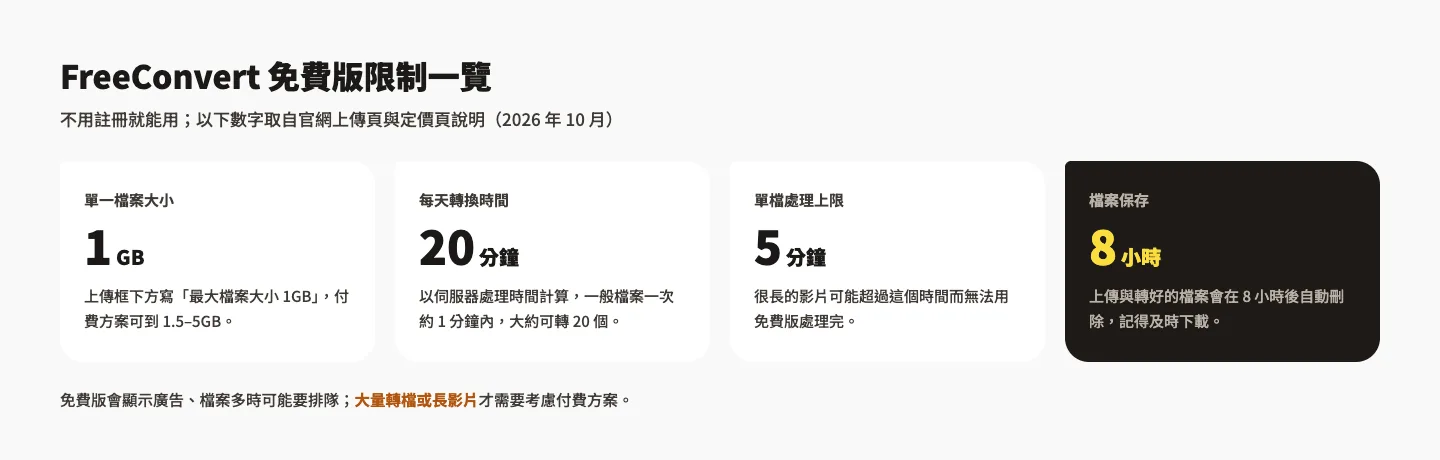
- 單一檔案最大 1GB:上傳框下方就有標示,付費方案依等級可到 1.5GB 到 5GB。
- 每天 20 分鐘轉換時間:以伺服器處理檔案的時間計算,官方說明一般檔案轉一次大約 1 分鐘內,所以免費版一天大約可以轉 20 個檔案。
- 每個檔案最多處理 5 分鐘:很長的影片轉檔或壓縮可能超過這個時間。
- 會顯示廣告、可能要排隊:付費方案每月 12.99 美元起,主要差別是額度更多、免廣告、處理優先。
一般人偶爾轉幾個文件或照片,免費版完全夠用;如果常常要處理整批影片,才需要考慮付費。
步驟一:選擇要用的轉檔或壓縮工具
打開 FreeConvert 中文版首頁,上方選單有「轉變」「壓縮」「工具」三大類:
- 轉變:各種格式互轉,例如 MP4 轉 MP3、HEIC 轉 JPG、PDF 轉 Word、JPG 轉 PDF。
- 壓縮:影片、圖片、PDF、MP3、GIF 壓縮。
- 工具:PDF 合併、分割、旋轉、加密,以及圖片裁切、調整尺寸等。
如果不知道該選哪個工具,直接在首頁的「文件轉換器」上傳檔案,再選要轉成的格式也可以。
步驟二:上傳檔案
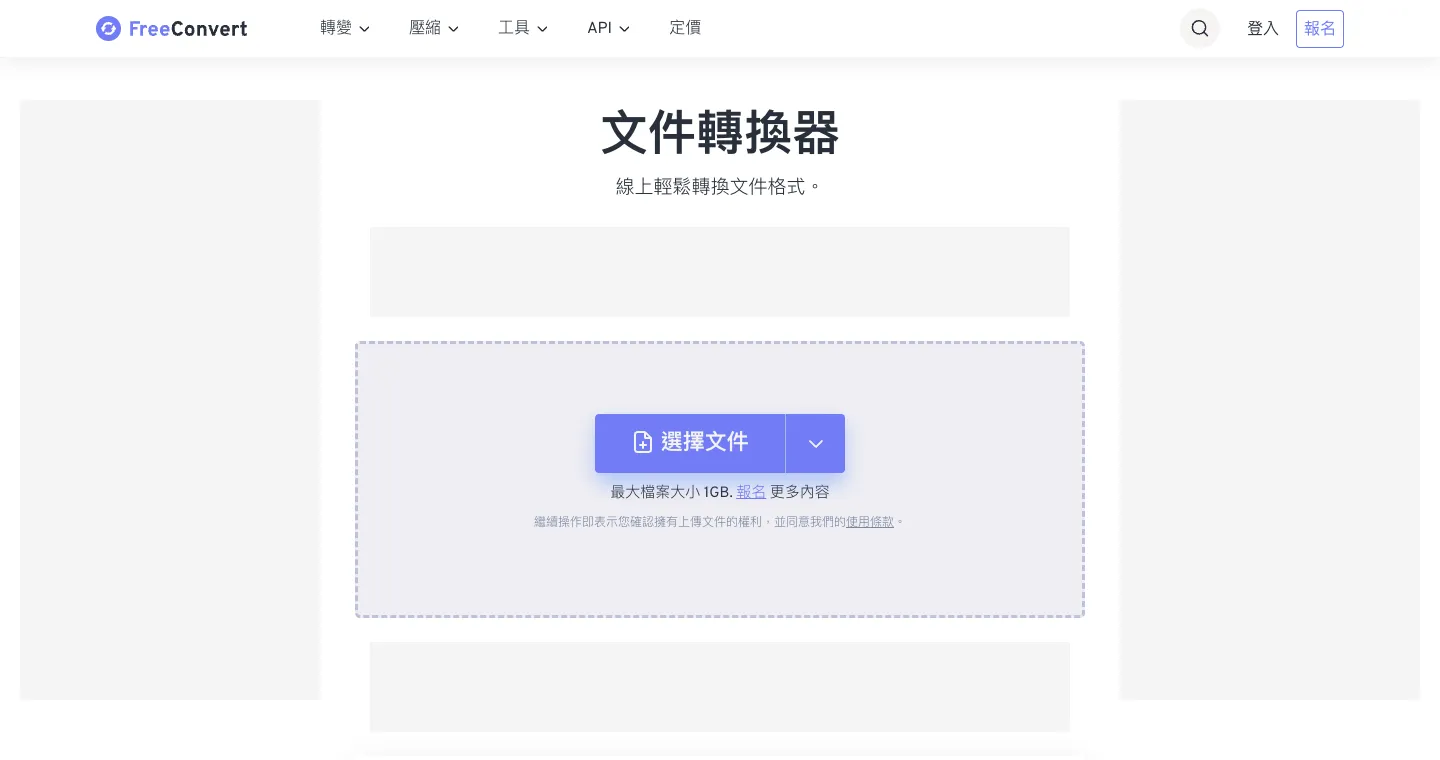
點紫色的「選擇文件」按鈕,從電腦選取檔案;按鈕右邊的箭頭可以改從 Dropbox、Google 雲端硬碟、OneDrive 或貼上網址匯入。也可以直接把檔案拖曳到虛線框裡。
上傳框下方有一行小字:「繼續操作即表示您確認擁有上傳文件的權利,並同意我們的使用條款。」也就是說,上傳時就代表同意 FreeConvert 的使用條款,只上傳自己有權使用的檔案,敏感文件也建議不要上傳到任何線上工具。
步驟三:選擇輸出格式與進階設定
如果用的是首頁的通用「文件轉換器」,上傳後要在檔案旁選擇輸出格式;JPG 轉 PDF、壓縮 PDF 這類專用工具,輸出格式已經固定,不用再選。很多工具在上傳框下方還有「進階設定(可選)」,不改也能用預設值完成。以壓縮 PDF 為例,「壓縮水平」有四個選項:
| 選項 | 說明 |
|---|---|
| No Compression | 不壓縮,保留原始品質 |
| High (average quality) | 壓得最小,畫質普通,適合只需要看文字的文件 |
| Medium (good quality) | 預設值,大小與畫質平衡,寄信、上傳表單最常用 |
| Low (best quality) | 壓縮最少,畫質最好,適合要列印的文件 |
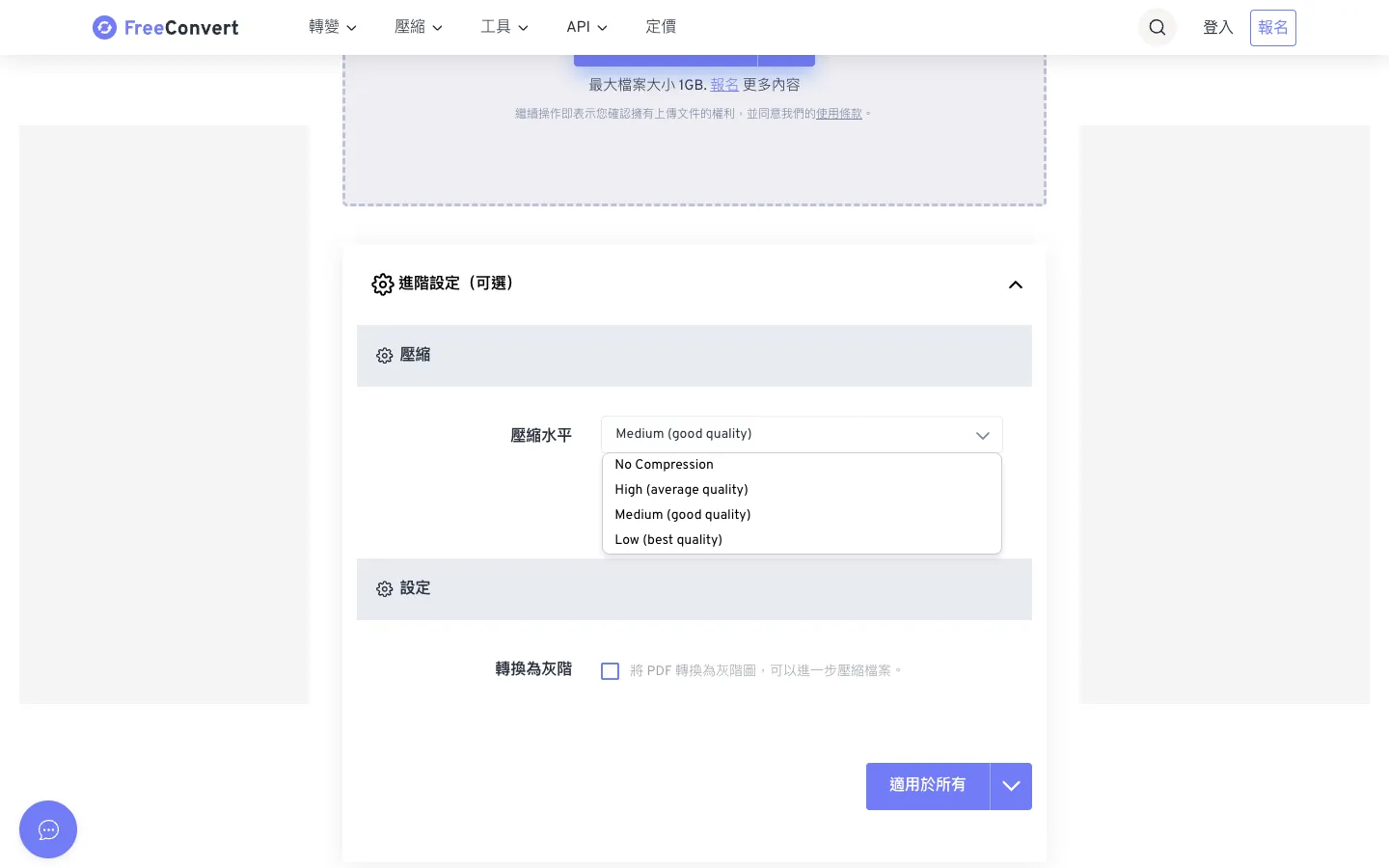
下方的「轉換為灰階」勾起來,可以把彩色 PDF 轉成黑白,檔案會再小一些,適合掃描的文件。
壓縮影片的設定
影片壓縮的進階設定比較多,最重要的是「壓縮法」與「選擇目標尺寸(%)」。預設是以原始檔案的百分比當目標,預設值 60%,代表 100MB 的影片會壓到大約 60MB;數字越小壓得越多,但畫質也會越差。
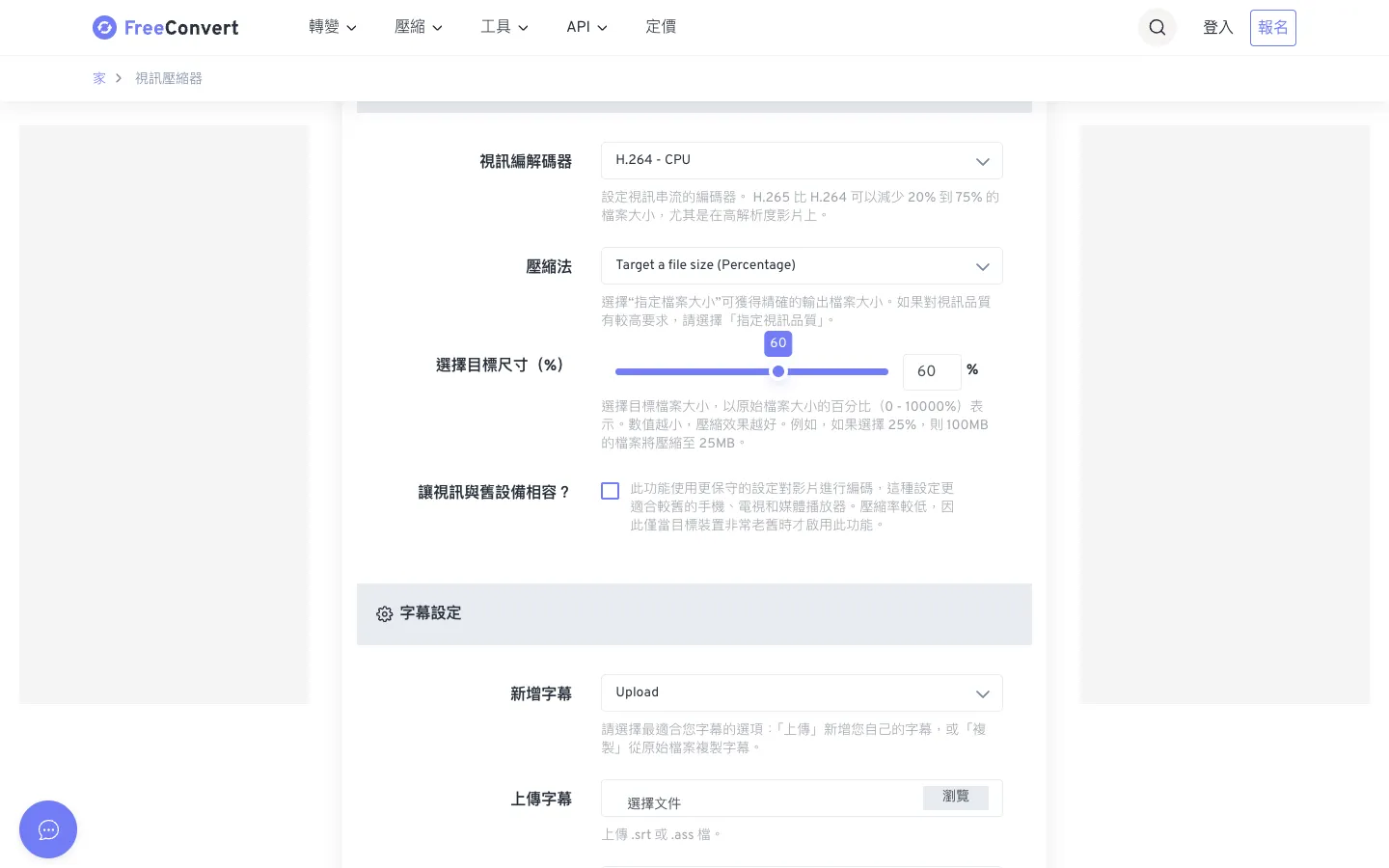
- 視訊編解碼器:預設 H.264 相容性最好;選 H.265 官方說明可再小 20% 到 75%,但部分舊裝置無法播放。
- 讓視訊與舊設備相容:要在很舊的手機或電視播放才勾選,壓縮率會比較低。
步驟四:開始轉換並下載
設定完成後,按下執行按鈕(壓縮 PDF 是「立即壓縮!」、JPG 轉 PDF 是「轉換為 PDF」),FreeConvert 就會開始處理。依照官網的操作說明,狀態變成「完成」後,點「下載」按鈕(例如「下載PDF」)就能把檔案存到電腦。
上傳和轉好的檔案會在 8 小時後自動刪除(舊版說明是 4 小時,現在改為 8 小時),傳輸過程使用 256 位元 SSL 加密。轉好後請盡快下載,超過保存時間就無法再取回。
如果想比較其他免註冊的轉檔工具,可以參考TinyWow 使用教學,或支援 400 多種格式的AnyConv。
常見問題
FreeConvert 要錢嗎?
不用註冊、不用付費就能使用,但免費版每天有 20 分鐘的轉換時間、單檔上限 1GB。超過額度要等隔天,或改用每月 12.99 美元起的付費方案。
FreeConvert 有中文版嗎?
有,網址 freeconvert.com/zh-TW 是繁體中文介面。部分選單是機器翻譯,例如「報名」是註冊、「轉變」是轉檔,看不懂時可以對照英文版的 Sign Up、Convert。
用 FreeConvert 壓縮 PDF 會失真嗎?
會有一些,壓縮等級越高越明顯。建議先用預設的 Medium(good quality),放大檢查文字與圖片是否清楚;要列印的文件選 Low(best quality),只需要看文字時再選 High。
結語
FreeConvert 的優點是格式多、有中文介面、進階設定可以細調,不用安裝任何軟體就能完成大部分轉檔和壓縮工作。使用時記住四個步驟:選工具、上傳、設定、下載,並注意免費版的每日 20 分鐘額度與單檔 1GB 上限。轉好的檔案 8 小時後會被刪除,記得及時下載;合約、證件這類敏感資料,還是在自己的電腦上處理比較安全。