
重點整理
CDKM(cdkm.com)是不用註冊、個人與商業使用都免費的線上轉檔網站,2026 年仍正常運作,有繁體中文介面。用法三步驟:選擇檔案 → 選目標格式 → 開始轉檔。每次最多 10 個檔案,文件每檔上限 40MB、其他格式 200MB;新增的「離線轉檔」可以在瀏覽器裡直接轉圖片與影音,不必上傳。
要交報告卻只能收 PDF、手機拍的 HEIC 照片電腦打不開、剪輯軟體不吃 MKV 影片……檔案格式不對是很常見的小麻煩。為了轉一次檔就安裝軟體不划算,這時線上轉檔網站最方便。這篇以 2026 年 10 月實際打開 CDKM 的畫面,說明它能轉哪些格式、怎麼操作、轉檔選項怎麼設,以及上傳檔案前一定要知道的限制與隱私注意事項。
CDKM 是什麼?
CDKM 是一個線上檔案轉檔器,背後使用 Ghostscript、LibreOffice、FFmpeg 等開源專案來處理檔案。上傳、轉檔、下載都在同一個網頁完成,不需要註冊會員,官方說明個人或商業使用都免費。介面右上角可以切換語言,選「中文繁體」就是繁中介面(網址是 https://cdkm.com/tw/)。
除了主要的轉檔功能,工具箱裡還有幾個常用的小工具:
- 文檔工具:OCR(辨識圖片中的文字)、壓縮 PDF、拆分 PDF、合併 PDF、PDF 加密與解密。
- 圖像工具:合併圖片、多張 JPG 合併成 PDF、壓縮圖片(JPG、PNG、WEBP、GIF、SVG、HEIC)。
- 多媒體工具:剪切、合併、壓縮影片與音訊。
CDKM 支援哪些檔案格式?
官方的「檔案格式清單」頁面列出約 60 種常見格式,每一種都標示能不能讀取、能不能輸出。官方也說明這只是一部分,許多不常見的格式沒有列出但一樣能轉。常用的類別如下:
| 類別 | 常見格式 |
|---|---|
| 文件 | PDF、TXT、DOC、DOCX、XLS、XLSX、PPT、PPTX、HTML、ODT、CSV、JSON、Markdown、VCF、EML、MSG、Pages |
| 電子書 | EPUB、MOBI、AZW3、DJVU |
| 圖片 | JPG、PNG、GIF、SVG、WEBP、HEIC、AVIF、PSD、TIFF、EPS、BMP、ICO、AI、DWG |
| 影片 | MP4、MOV、WEBM、MKV、WMV、FLV、AVI、MPEG |
| 音訊 | MP3、M4A、AAC、OGG、WAV、WMA、OPUS、AC3 |
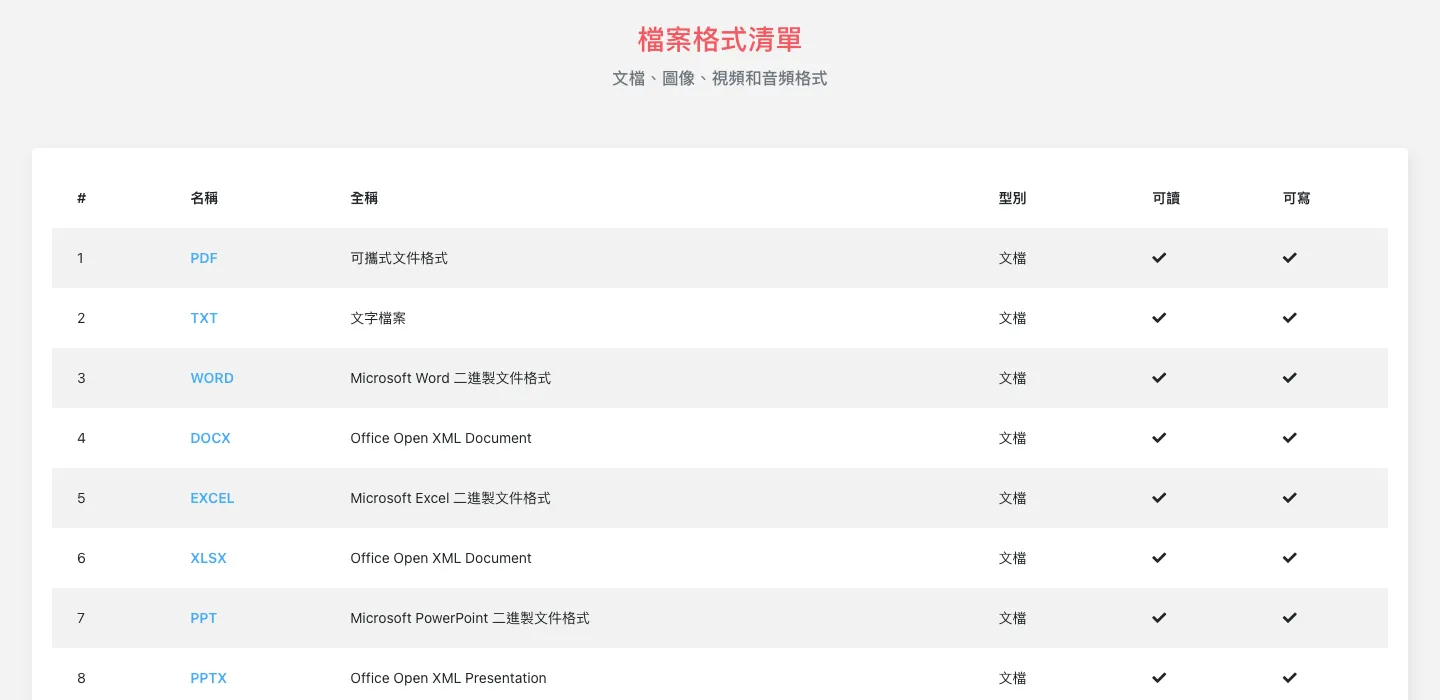
幾個實用的組合:手機照片 HEIC 轉 JPG、PDF 轉 Word、Word 轉 PDF、影片 MP4 轉 MP3 音訊、WEBP 轉 JPG,以及通訊錄 VCF 轉 CSV(可以再用 Excel 打開)。
步驟一:選擇要轉檔的檔案
打開 CDKM 首頁,往下捲到轉檔面板,點「選擇檔案」從電腦或手機挑檔案,一次最多 10 個。如果檔案已經放在網路上,可以點下方的「輸入遠程檔案URL」直接貼網址,不必先下載。
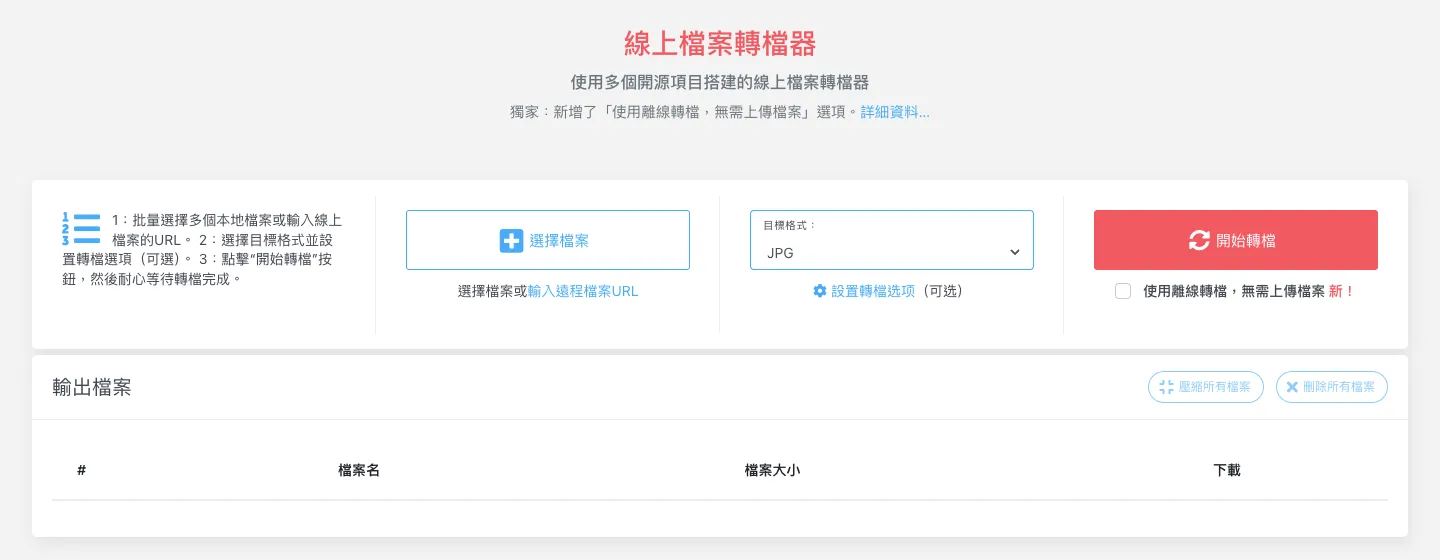
檔案大小上限:文件類每個檔案 40MB,其他格式每個檔案 200MB;每個檔案最多轉 10 分鐘,超過就會自動中止。官方也註明這些限制會依伺服器負載調整。
步驟二:選目標格式與轉檔選項
在「目標格式」下拉選單挑要轉成的格式,選單依文檔、圖片、影片、音訊分組。大部分情況選好格式就能直接轉;需要微調時,點下方的「設置轉檔選項(可選)」,會打開一個依類型分頁的設定視窗:
- 文檔:Word、Excel、PowerPoint 檔案預設交給 Microsoft Office 轉檔,勾選「始終使用開源項目來轉檔文檔」則改用 LibreOffice。版面跑掉時可以兩種都試試看。
- 圖片:圖片質量(1–100)、圖片尺寸(改寬高、只改寬或高、按百分比縮放)、刪除 EXIF 等元數據。
- 影片:起訖時間、解析度、位元率、影格率、長寬比,也可以移除聲音。
- 音訊:起訖時間、位元率、取樣率。
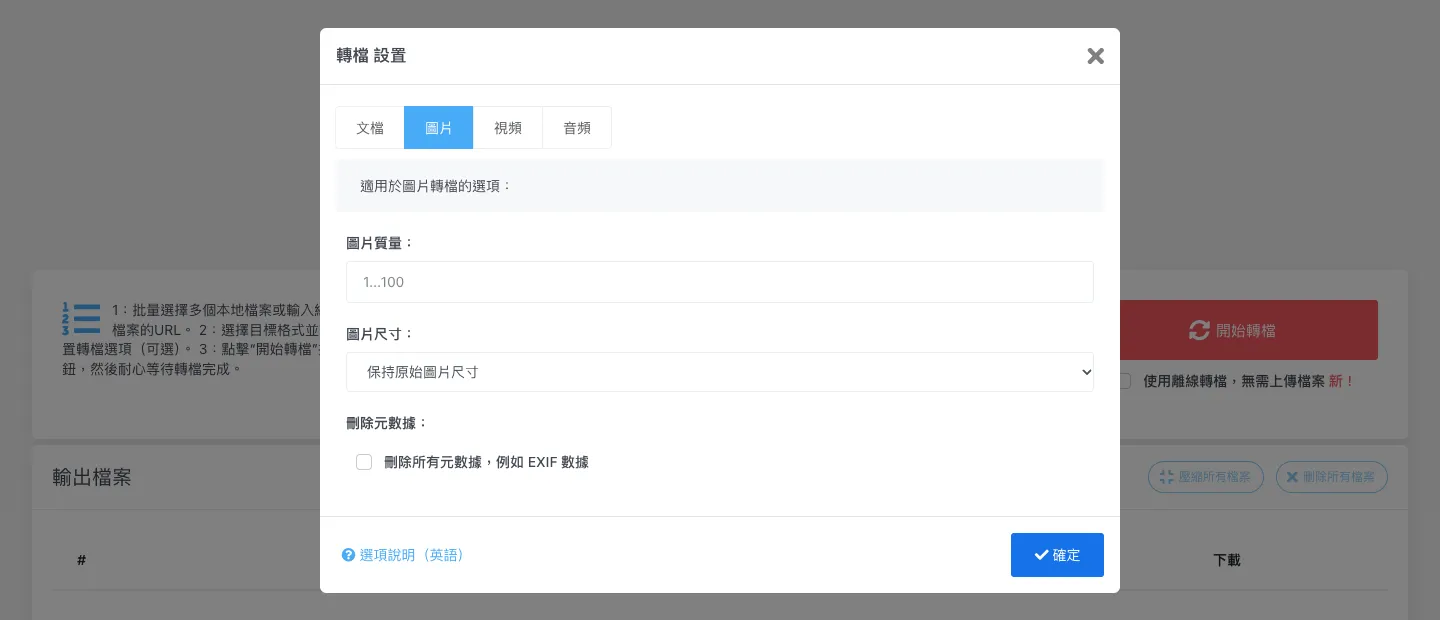
上傳手機照片前,建議勾選「刪除所有元數據,例如 EXIF 數據」,可以把拍攝地點、手機型號等資訊一併拿掉。
步驟三:開始轉檔並下載
按右邊紅色的「開始轉檔」,轉好的檔案會出現在下方「輸出檔案」清單,點「下載」即可存檔。檔案很多時,按「壓縮所有檔案」可以打包成一個 ZIP 一次下載。
不小心關掉分頁也不用重轉:右上角的歷史記錄圖示會列出最近的輸出檔案(這份清單只存在你自己的瀏覽器裡)。轉檔失敗多半是伺服器忙碌,過幾分鐘再試;檔案損壞、有密碼或 DRM 保護也會失敗,點檔案旁的「Why it failed?」可以看原因。
「使用離線轉檔」是什麼?什麼時候該勾?
這是 CDKM 近年新增的功能,選項就在「開始轉檔」按鈕下方。預設的線上轉檔會把檔案上傳到 CDKM 的伺服器處理;勾選離線轉檔後,轉檔改在你的瀏覽器裡用 JavaScript 與 WebAssembly 完成,檔案不會離開你的電腦。
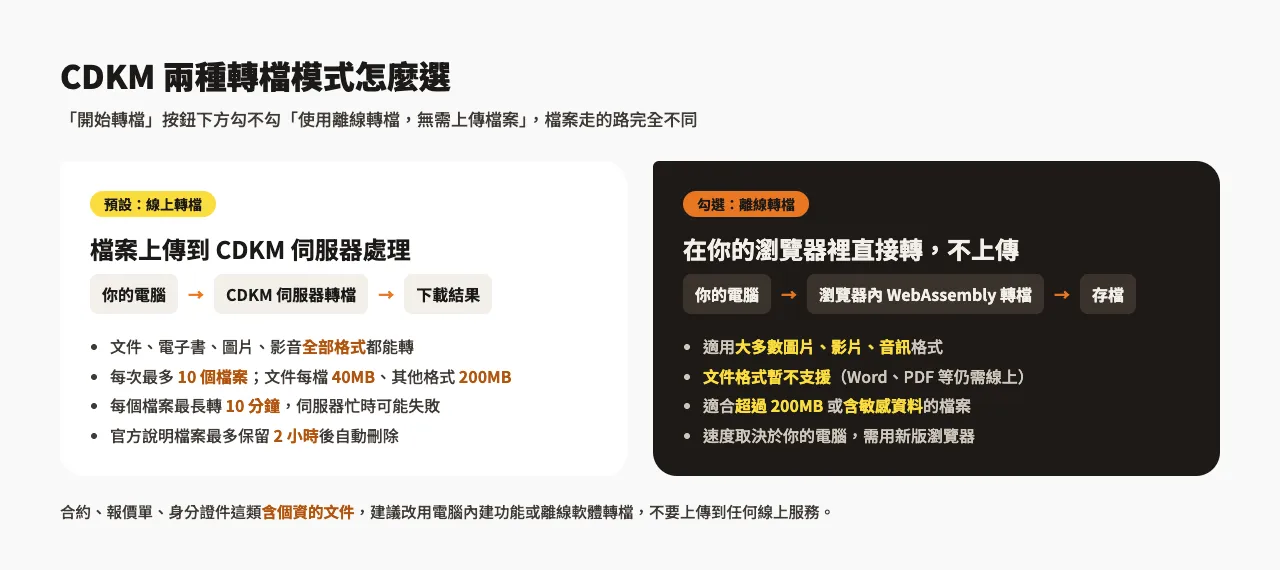
官方建議在三種情況勾選離線轉檔:檔案超過 200MB、檔案含敏感資料不想上傳、線上伺服器滿載。要注意兩個限制:
- 只支援大多數圖片、影片與音訊格式,Word、PDF 等文件格式暫時不支援,仍要走線上轉檔。
- 需要新版瀏覽器,速度取決於自己電腦的效能,大型影片可能要等比較久。
上傳檔案前要注意的事
CDKM 官方說明,上傳的檔案會放在隨機產生的私人目錄,最多保存 2 小時就由程式自動刪除;按「刪除所有檔案」可以立即刪除。即使如此,線上轉檔就是把檔案交給第三方伺服器,以下幾點建議做到:
- 含個資或機密的文件不要上傳:合約、報價單、身分證件、員工資料這類檔案,改用電腦內建功能處理,例如 Word「另存為 PDF」,或 Mac 的預覽程式(可參考Mac 圖片轉檔教學)。
- 轉完就按「刪除所有檔案」,不要等 2 小時自動刪除。
- 網站有廣告:2026 年 10 月實測時,頁面有橫幅廣告,點按鈕時也曾跳出全版廣告。看清楚 CDKM 自己的按鈕再點,不要點廣告裡的「下載」或「開啟」。
如果只是要把網站圖片轉成 WebP、順便壓縮,用專門的圖片工具效果更好,例如在瀏覽器內處理、可以即時比對畫質的 Squoosh。
常見問題
CDKM 要付費嗎?
不用。官方說明個人與商業使用都完全免費,也不需要註冊帳號;網站靠頁面上的廣告維持營運。
CDKM 轉檔的檔案大小上限是多少?
文件類每個檔案最大 40MB,其他格式每個檔案最大 200MB,一次最多 10 個檔案。超過 200MB 的圖片、影片或音訊,可以勾選「使用離線轉檔」在瀏覽器內處理。
用 CDKM 把 PDF 轉 Word,版面會跑掉嗎?
有可能,尤其是掃描檔或排版複雜的 PDF。掃描檔要先用工具箱的 OCR 辨識文字;一般 PDF 轉出來版面不理想時,可以在轉檔選項切換「始終使用開源項目來轉檔文檔」再轉一次比較。
結語
CDKM 的優點是格式多、免註冊、介面簡單,偶爾要轉一兩個檔案時非常方便;新增的離線轉檔也讓圖片與影音不必上傳就能處理。缺點是有廣告,文件仍要上傳到伺服器。日常的格式轉換放心用,含個資的文件則改用電腦內建功能,就能兼顧方便與安全。