

重點整理
Mac 內建的「預覽程式」就能裁切、去背、縮圖、調色和轉檔,不用另外裝軟體。裁切:框選範圍後按 ⌘K;去背:新版 macOS 直接按工具列的「移除背景」,背景單純的圖也可以用「立即Alpha」;轉檔:「檔案 → 輸出⋯」換格式。本文以 macOS 26 實際操作示範。
做網站、寫部落格、回客戶信,常常需要把一張圖片裁小一點、把背景去掉,或是轉成另一種格式。很多人第一個念頭是打開 Photoshop 或找線上工具,其實 Mac 內建的預覽程式就能完成大部分的日常修圖。這篇會依照最常用的順序,示範怎麼用預覽程式裁切圖片、去背、調整大小、調整顏色、加上文字標註,最後輸出成需要的格式。
先打開「標示工具列」
用預覽程式打開圖片後(在圖片上按兩下,或按右鍵選「打開檔案的應用程式 → 預覽程式」),先按視窗右上角的「標示」按鈕,或用快速鍵 ⇧⌘A,視窗上方就會多出一排編輯工具。後面所有的裁切、去背、標註,都從這排工具開始。
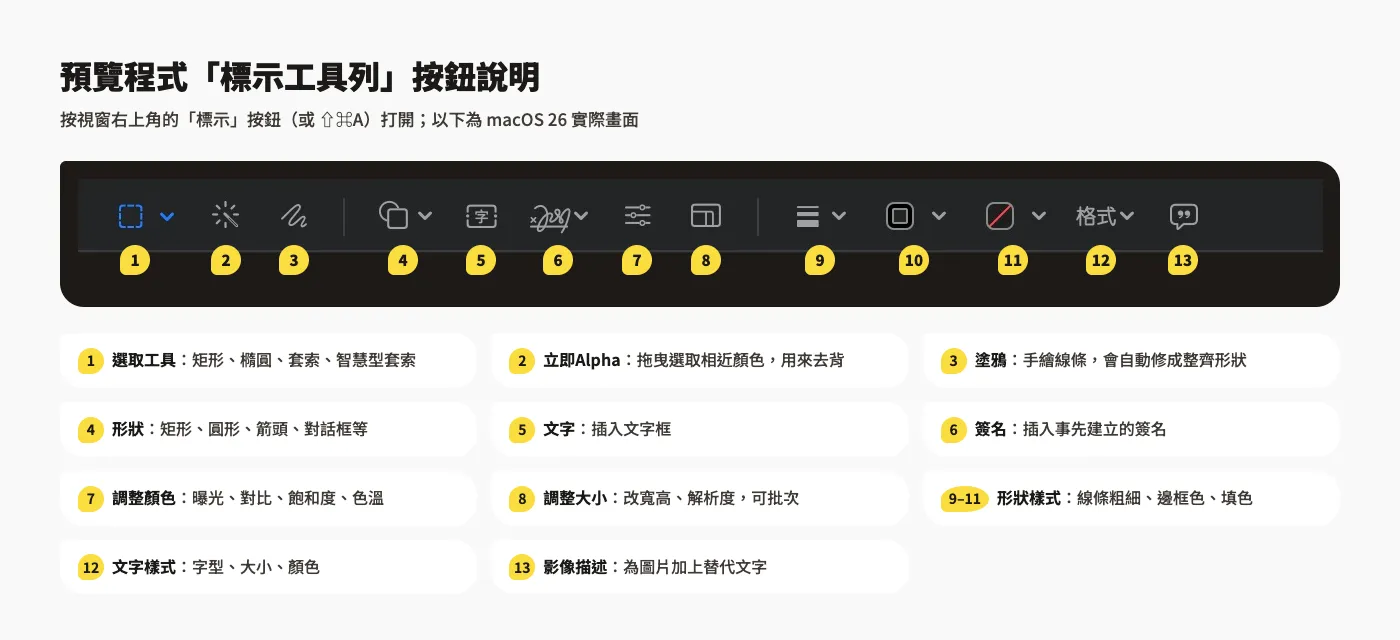
常用的有四個:最左邊的選取工具(矩形、橢圓、套索、智慧型套索)、立即Alpha(去背用)、調整顏色和調整大小。形狀、文字和右側的樣式按鈕則是用來加標註。
Mac 圖片怎麼裁切?
步驟一:用選取工具框出要保留的範圍
選取工具預設是「矩形選取」,直接在圖片上拖曳,框出要留下的部分。框好之後可以拖曳四周的藍色控制點微調範圍,拖曳時角落會顯示目前的寬高像素。
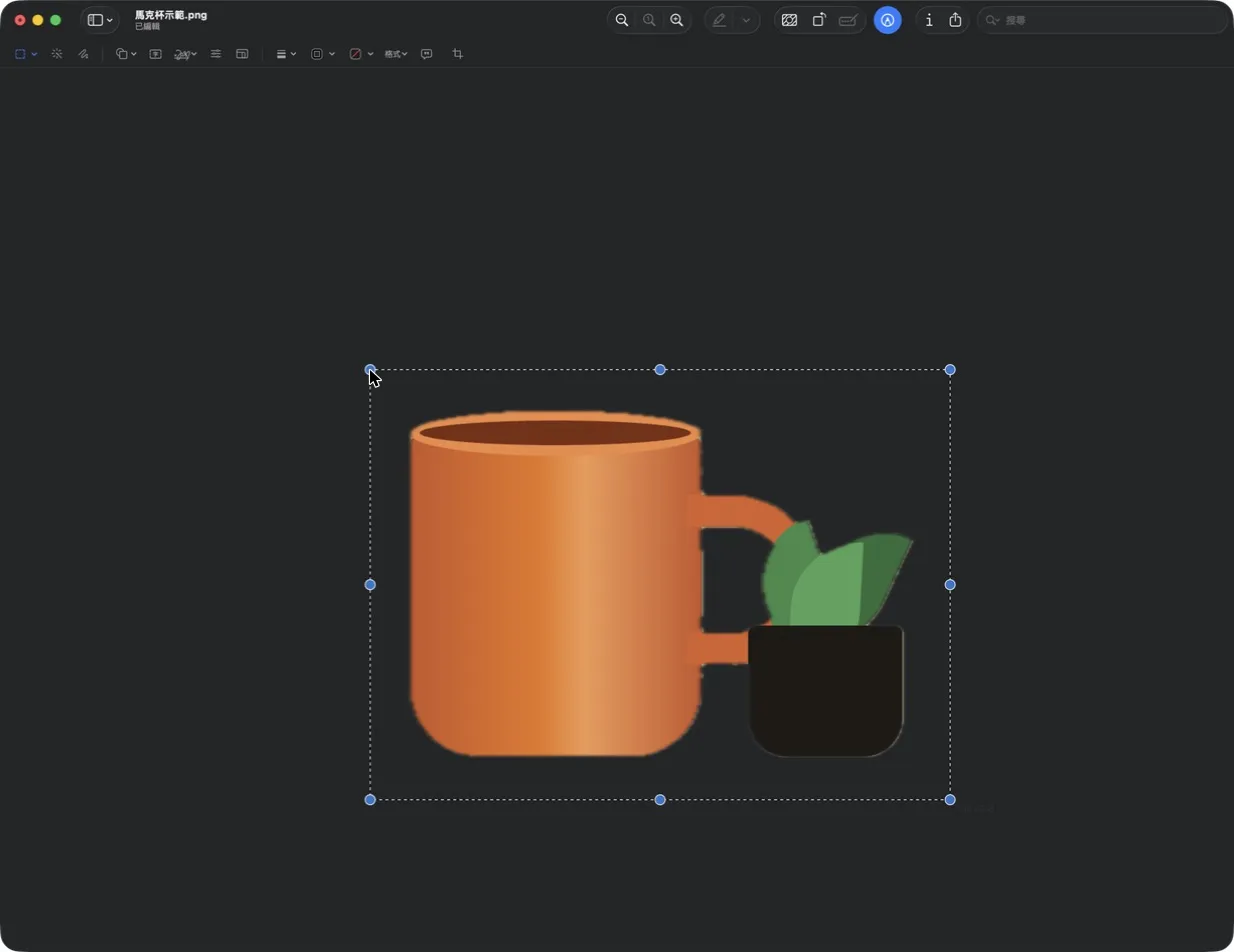
步驟二:按「裁切」
框選後,標示工具列最右邊會多出一個裁切圖示(裁切至選取範圍),點它就完成了;也可以用選單「工具 → 裁切」或快速鍵 ⌘K。如果想裁成不規則形狀,把選取工具換成「橢圓」或「套索」再裁切即可。
如果要裁切的是剛拍的螢幕截圖,不一定要另外打開預覽程式:用 ⇧⌘4 截圖後,畫面右下角會出現縮圖,點一下縮圖就能直接進入標示畫面裁切。截圖的其他設定可以參考Mac 截圖教學。
Mac 怎麼去背?兩種方法
方法一:一鍵「移除背景」(新版 macOS)
新版 macOS 的預覽程式,工具列上有一個「移除背景」按鈕(也在選單「工具 → 移除背景」)。按下去後,系統會自動辨識主體,把背景變成透明。我們用一張馬克杯和盆栽的示範圖測試,按一次就把米黃色背景整個去掉,杯子把手中間的空隙也一併處理好了。
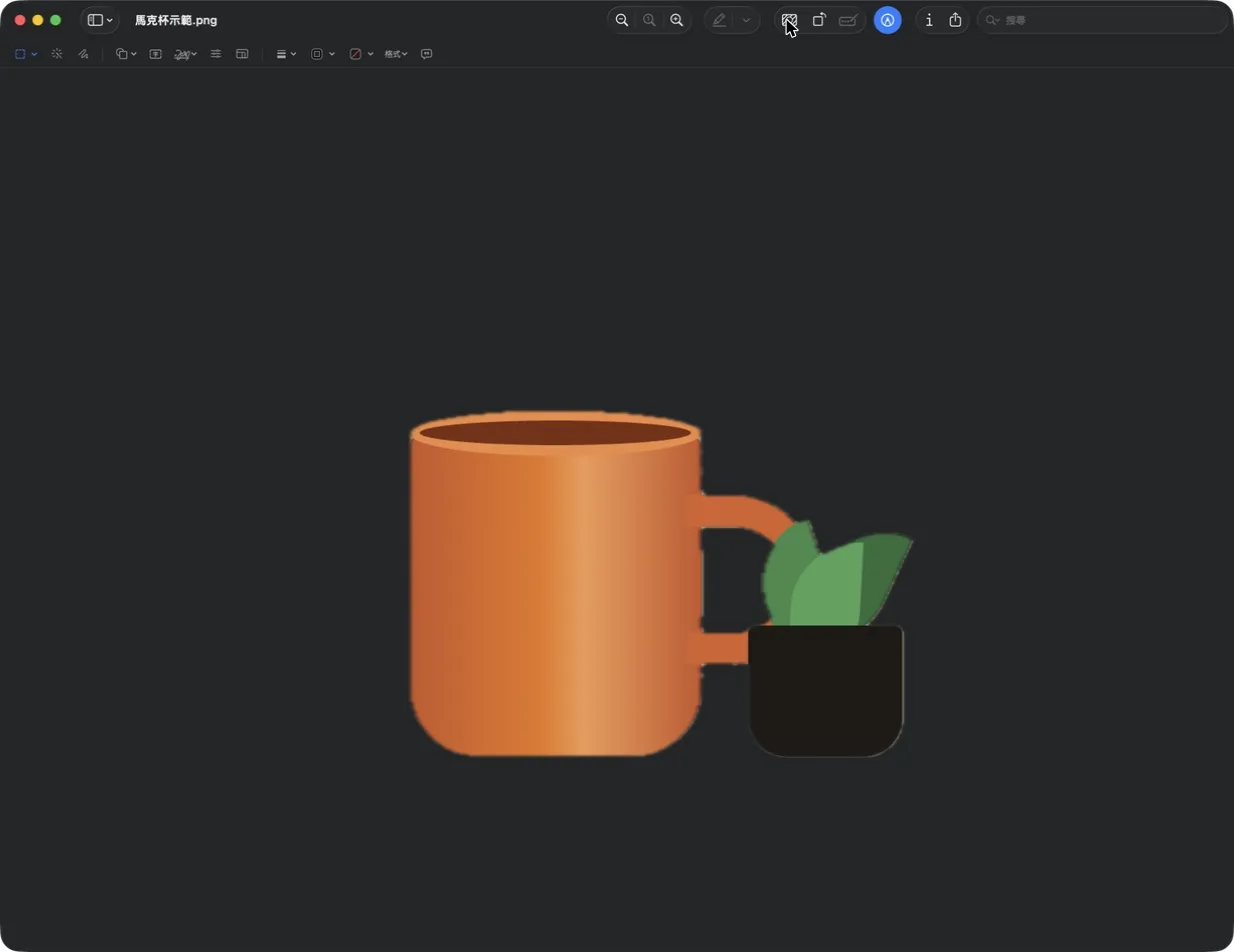
這個方法適合背景比較複雜的照片,例如商品實拍、人像。邊緣細節(頭髮、半透明的玻璃)不一定完美,要用在網站主視覺之前,建議放大檢查一下邊緣。
方法二:「立即Alpha」適合單色背景
如果背景是單一顏色,或想自己控制要去掉哪一塊,可以用「立即Alpha」:
- 點標示工具列的「立即Alpha」(魔術棒圖示)。
- 在要去掉的背景上按住並拖曳:拖得越遠,選取的顏色範圍越大,畫面上會用紅色標出會被選到的區域。
- 放開滑鼠後出現虛線選取框,按鍵盤的
delete刪除,背景就會變透明。
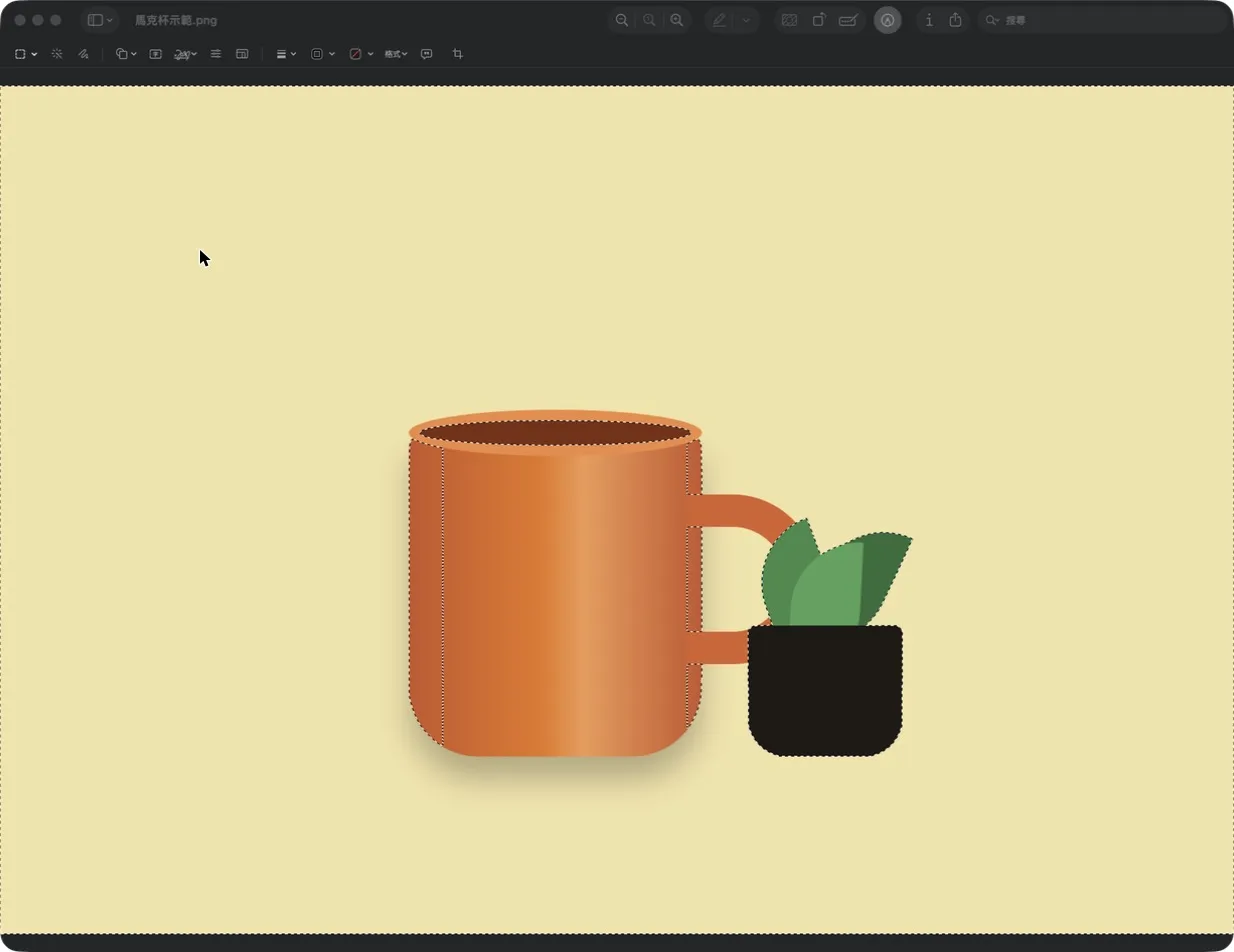
實測時要注意:我們第一次拖得太遠,連跟背景顏色相近的杯身也被選進去,刪除後杯子缺了一大塊。遇到這種情況,按 ⌘Z 還原,改成拖短一點、分幾次去掉背景就好。主體和背景顏色接近時,方法一的「移除背景」通常會比較準。
調整圖片大小(可以批次縮圖)
點標示工具列的「調整大小」,或選單「工具 → 調整大小⋯」,就會出現影像大小視窗:
- 寬度/高度:右邊的單位選單可以切換成「像素」,網站用圖用像素設定最直覺。
- 依比例縮放:保持勾選,改寬度時高度會自動等比例變動,圖片才不會變形。
- 成品大小:下方會即時顯示縮放比例和預估檔案大小。
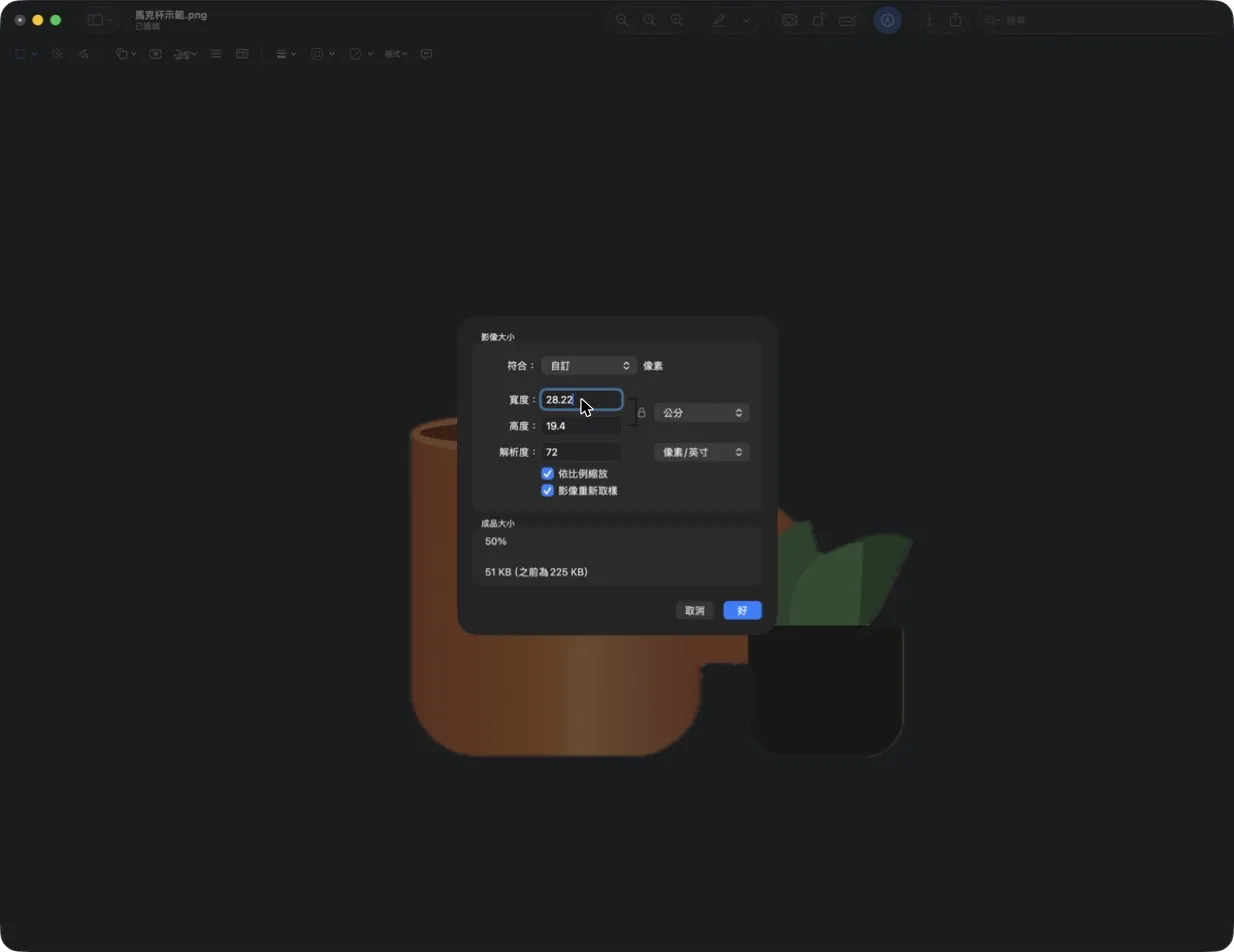
以示範圖為例,寬度縮成一半後,預估檔案大小從 225 KB 降到 51 KB。網站文章內的圖片,寬度通常 1200–1600 像素就很夠用,上傳前先縮好可以讓網頁載入快不少。
要一次縮很多張圖,可以在 Finder 選取多張圖片後一起用預覽程式打開,在左側縮圖列按 ⌘A 全選,再按「調整大小」,所有圖片會套用同樣的設定。
調整顏色:曝光、對比、飽和度
照片太暗或顏色偏掉時,點標示工具列的「調整顏色」,會跳出一個調整面板。上方是色階分布圖,下面有曝光、對比、亮部、陰影、飽和度、色溫、色調、褐色調和清晰度等滑桿。
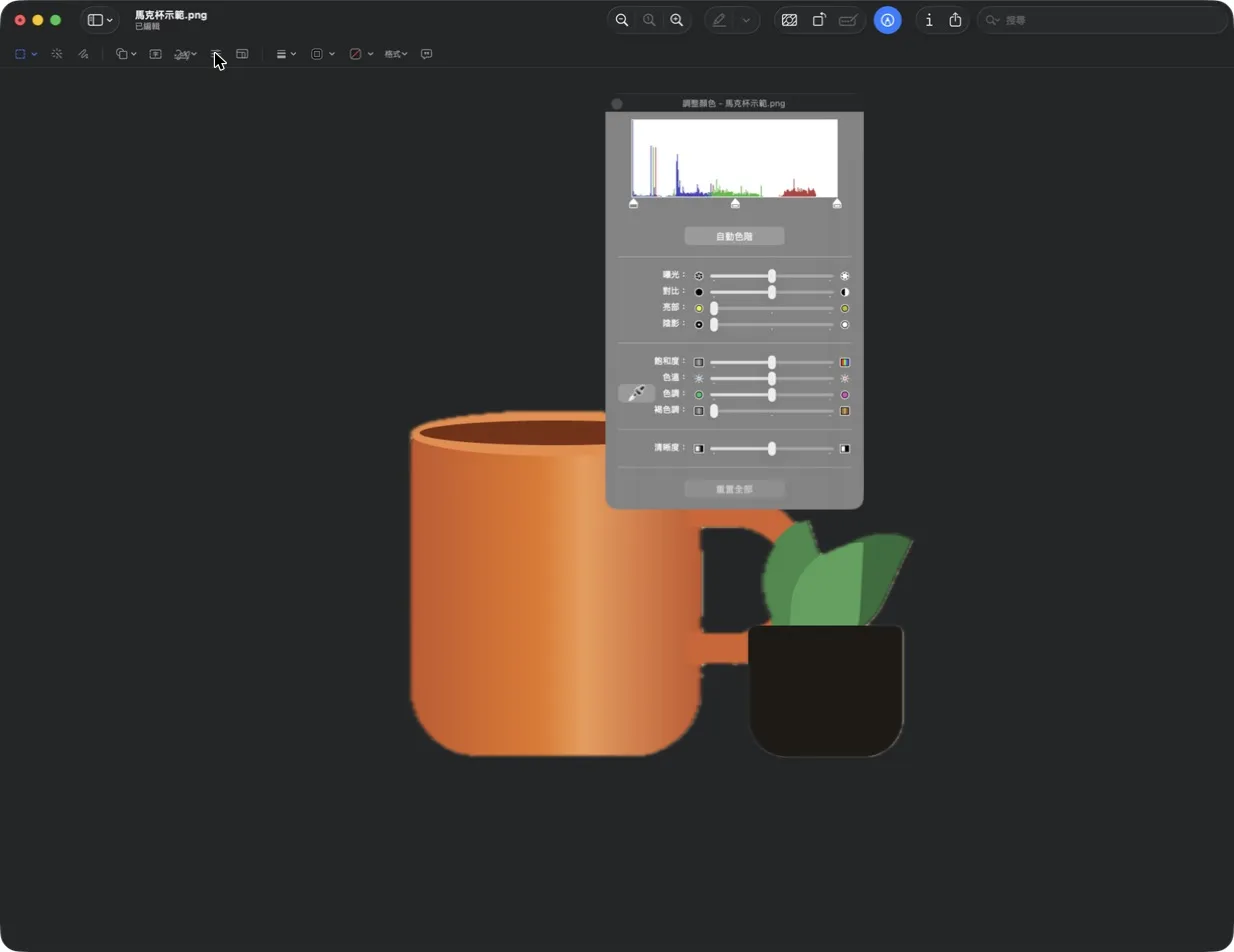
不知道怎麼調的話,先按「自動色階」讓系統自動修正,再微調曝光和飽和度。調壞了按面板下方的「重置全部」就能回到原狀。
在圖片上加文字、框線和箭頭
寫教學、回報網站問題時,常需要在截圖上圈重點。標示工具列中間的「形狀」可以加上矩形、圓形、箭頭、對話框;「文字」會插入一個文字框,輸入內容後拖到想要的位置。插入後,再用右側的形狀樣式(線條粗細、邊框色、填色)和文字樣式(字型、大小、顏色)調整外觀。
形狀和文字在儲存前都還可以移動或修改;點一下物件按 delete 就能刪掉。PDF 的註解、簽名與頁面編輯,在後面「用預覽程式處理 PDF」一節說明。
用「輸出」轉換圖片格式
預覽程式也是很方便的轉檔工具:選單「檔案 → 輸出⋯」,在「格式」選單換成要的格式,例如 JPEG、PNG、HEIC、TIFF、PDF,再按「儲存」就會另存一份新檔案,原檔不受影響。
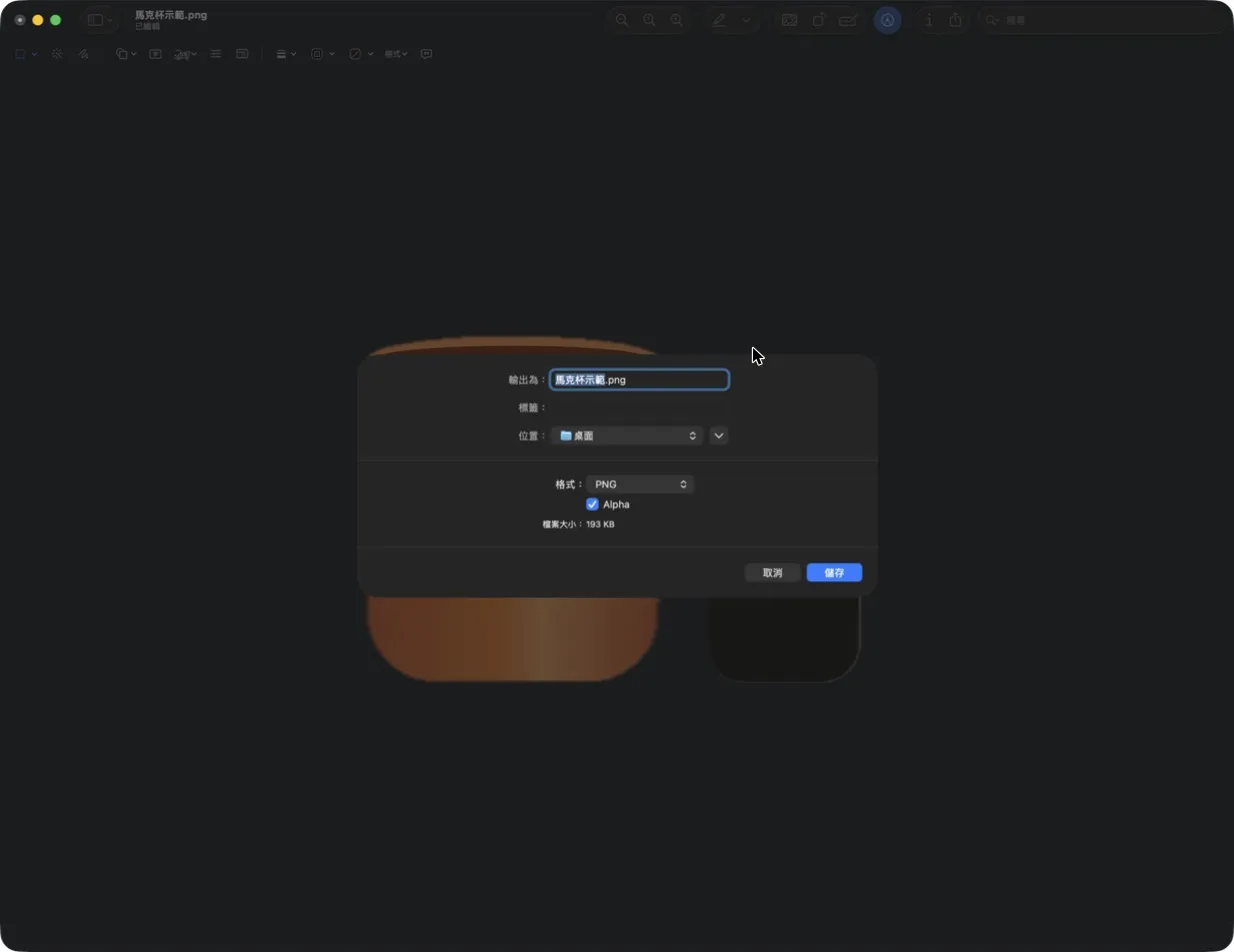
幾個實用的設定:
- 去背後的圖片一定要存 PNG 並勾選 Alpha:JPEG 不支援透明背景,存成 JPEG 背景會被填色。
- 選 JPEG 時會出現品質滑桿:往左拉檔案越小,網站用圖可以適度降低品質。
- iPhone 拍的 HEIC 照片:別人用 Windows 打不開時,輸出成 JPEG 再傳就好。
如果要上傳網站,建議再轉成更小的 WebP。預覽程式之外的轉檔方法,可以參考 Mac 圖片轉檔:設定資料夾自動轉檔。
用預覽程式處理 PDF:填表、簽名、增刪頁面
預覽程式也是免費的 PDF 工具,日常的填表、簽名不必另外裝 Adobe Acrobat:
- 填寫表單:可填寫的 PDF 表單,點欄位就能輸入;一般 PDF 則用標示工具列的「文字」工具加上文字框。
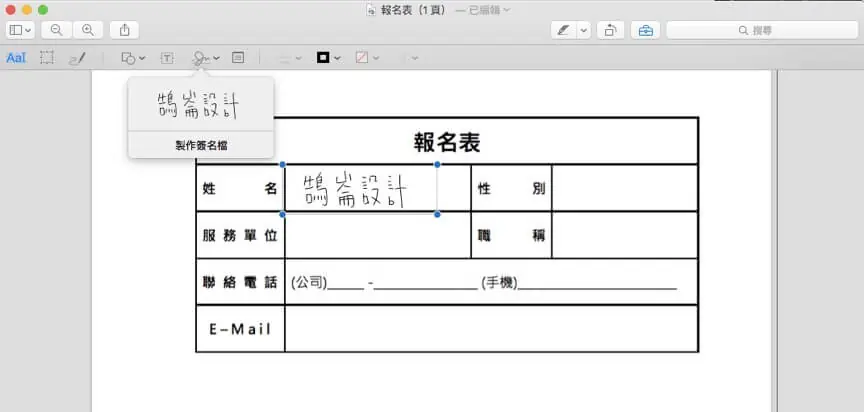
- 手寫簽名:在標示工具列點「簽名」,用觸控式軌跡板直接書寫,或在白紙上簽名後用 Mac 相機拍攝,建立一次就能重複拖到 PDF 上使用。
- 畫重點與註解:用螢光筆標示文字、用圖形圈出段落;「素描」工具畫的圓圈會自動修正成工整的形狀。
- 拷貝文字與圖片:選取後按 Command+C;掃描成圖片的 PDF 可以用新版 macOS 的「原況文字」辨識。
- 插入、刪除、合併頁面:選單「編輯 → 插入」可以加入來自檔案的頁面或空白頁;在側邊欄縮覽圖選取頁面按 Delete 刪除,拖曳縮覽圖調整順序,把另一個 PDF 拖進縮覽圖之間就能合併。
小字看不清楚時,按鍵盤 Esc 下方的「`」鍵會出現跟著游標移動的放大鏡,再按一次關閉。改過的 PDF 是標準格式,Windows 或手機的 PDF 閱讀器都能正常顯示文字、簽名與註解。
用預覽程式剪輯 GIF 動畫
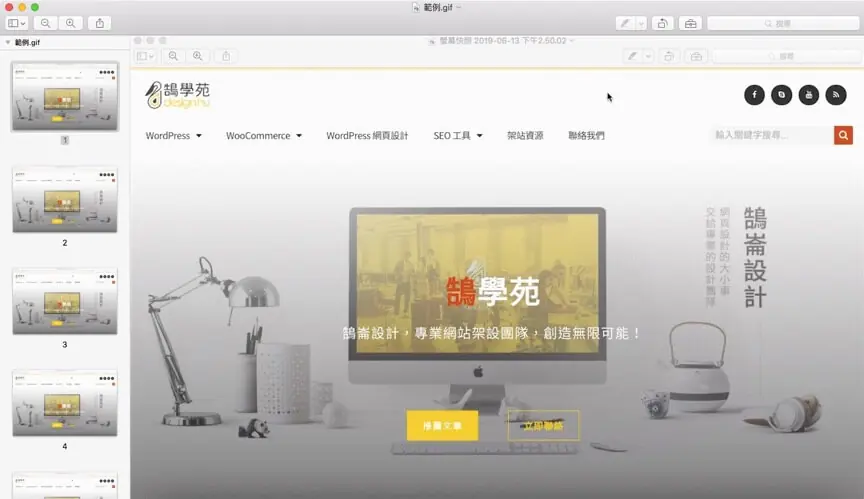
在 Finder 選取 GIF 按空白鍵會直接播放;雙擊用預覽程式打開,側邊欄會把 GIF 拆成一張張畫面。錄螢幕做成的 GIF 開頭停太久或多了一段操作,不用重錄,選取多餘的畫面按 Delete 再儲存即可。想把操作步驟整理成文件,可以用「檔案 → 輸出為 PDF⋯」把每一張畫面變成 PDF 的一頁。
常見問題
預覽程式去背後,背景為什麼變成白色?
因為存成了 JPEG。JPEG 格式不支援透明,請用「檔案 → 輸出⋯」把格式改成 PNG 並勾選「Alpha」,背景才會保持透明。
工具列上找不到「移除背景」怎麼辦?
這是新版 macOS 才有的功能,舊版系統的預覽程式沒有這個按鈕。可以先更新 macOS,或改用「立即Alpha」手動去背;背景是單一顏色時,立即Alpha 的效果也不錯。
修改圖片後想回到原本的樣子?
還沒關閉檔案前,按 ⌘Z 可以一步一步還原。關閉視窗時,如果圖片有未儲存的修改,預覽程式會詢問要「儲存」還是「回復所作的更動」;選擇回復就能放棄這次的修改。重要的原始圖片,建議先用「輸出」另存一份再編輯。
結語
預覽程式雖然是 Mac 內建的小工具,日常需要的裁切、去背、縮圖、調色、加標註和轉檔都能完成,而且不用上傳到任何網站。新版 macOS 加入一鍵「移除背景」之後,連商品照片去背都能直接處理。下次要修一張網站用圖,不妨先用預覽程式試試,需要更細緻的修圖再交給專業軟體。