
重點整理
Mac 不用安裝任何軟體就能批次轉檔圖片。最省事的是用內建的「檔案夾動作」:替一個資料夾附加「Image – Duplicate as JPEG」腳本,之後把 PNG 圖片丟進去,就會自動產生 JPG 版本,設定一次可以一直用(2026 年 macOS 26 仍內建)。只是偶爾轉幾張,也可以在 Finder 選取圖片後按右鍵,用「快速動作」裡的「轉換影像」。
Mac 截圖預設存成 PNG。PNG 是無失真壓縮,畫質好但檔案大;JPG 是失真壓縮,照片類圖片轉成 JPG 通常能小很多,是網路上最常見的相片格式。網站圖片太大會拖慢載入速度,上傳前先轉檔、縮小是基本功。這篇示範用 Mac 內建的檔案夾動作,把一個資料夾變成「丟進去就自動轉 JPG」的轉檔工具,也補充其他內建的轉檔方法。
步驟一:建立專用的轉檔資料夾
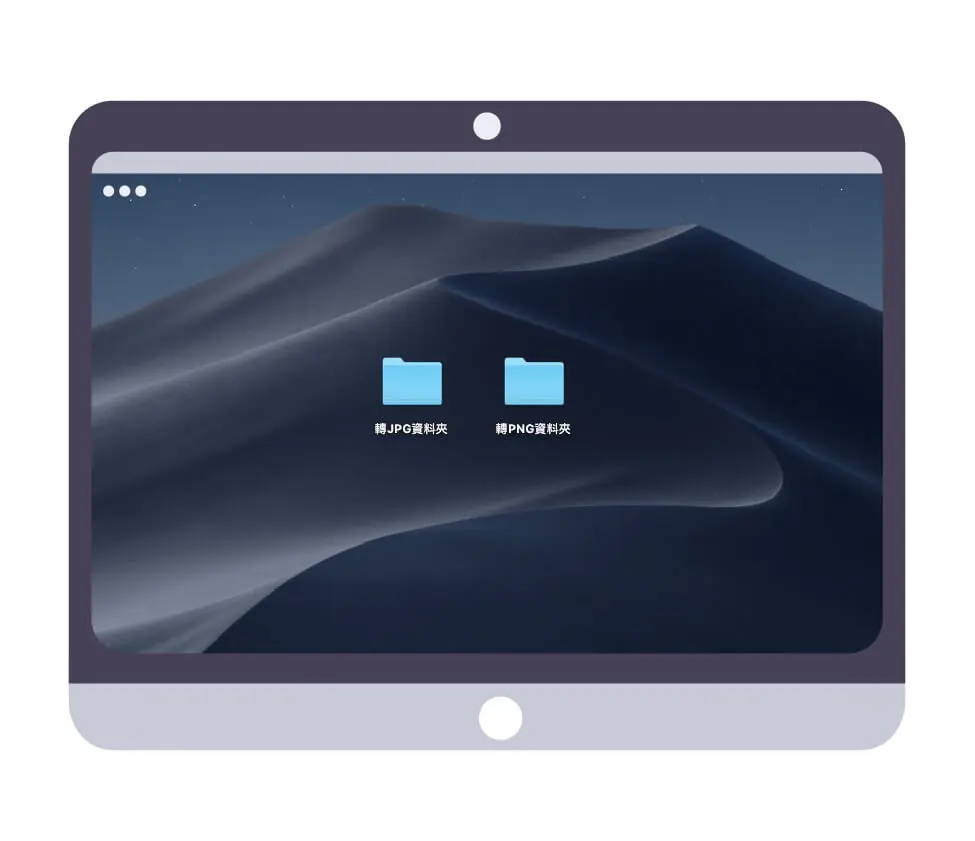
在桌面或常用的位置建立一個新資料夾,取一個看得懂的名稱,例如「轉JPG」。這個資料夾之後專門用來轉檔,不要放其他檔案。
步驟二:開啟「檔案夾動作設定」
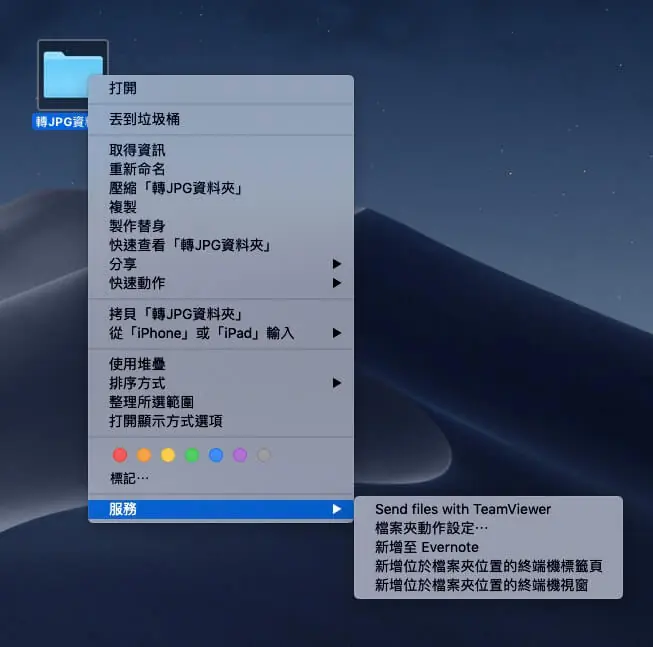
在資料夾上按右鍵,選「服務 >檔案夾動作設定⋯」。也可以直接打開系統內建的「檔案夾動作設定」App(位於 /System/Library/CoreServices/Applications/)。
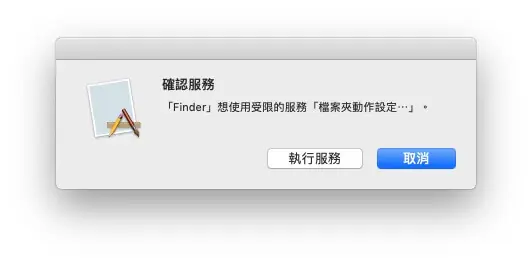
第一次使用會跳出確認視窗,點選「確認服務」。
步驟三:附加「Image – Duplicate as JPEG」腳本
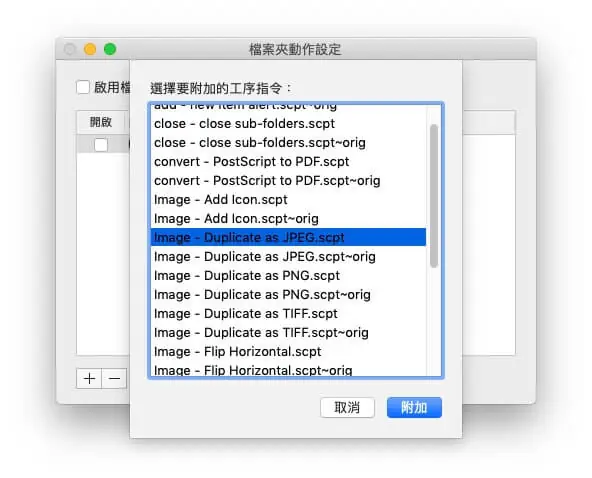
在腳本清單中選擇「Image – Duplicate as JPEG.scpt」,按「附加」。同一個清單裡還有 Duplicate as PNG、Duplicate as TIFF,以及旋轉、翻轉圖片的腳本,想轉成其他格式就選對應的腳本。
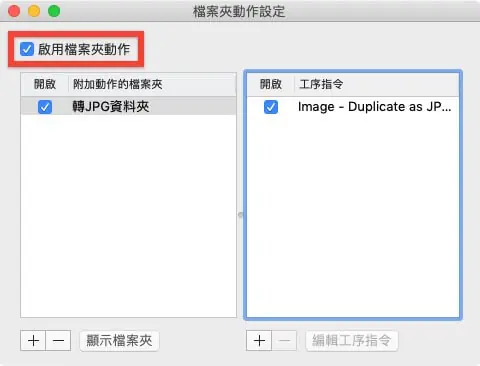
附加完成後,確認左上角的「啟用檔案夾動作」已勾選。
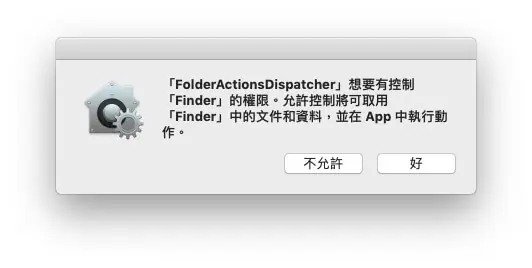
系統可能會詢問是否允許存取這個資料夾或控制 Finder,點選「好」或「允許」,否則腳本無法執行。
步驟四:把圖片丟進資料夾自動轉檔
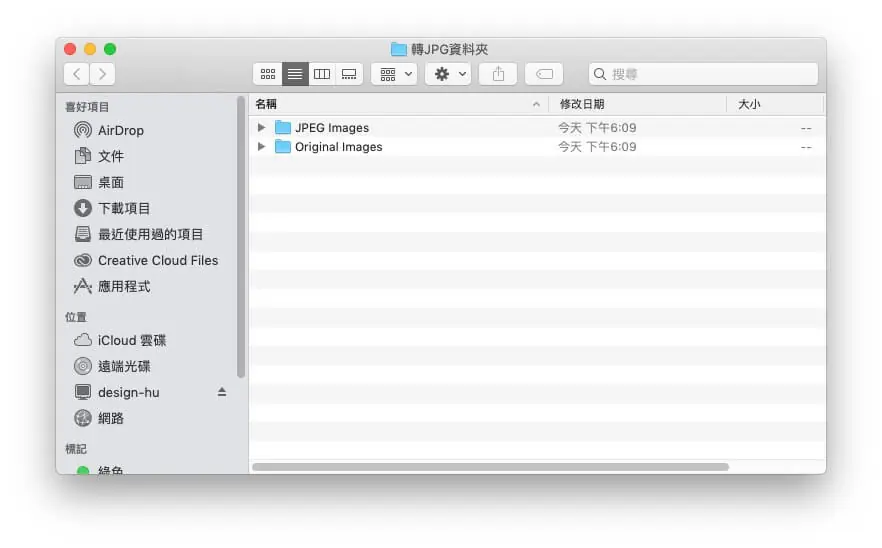
把 PNG 圖片拖進資料夾,腳本會自動在裡面建立兩個子資料夾:「JPEG Images」放轉好的 JPG,「Original Images」放原始檔案。
一次拖一張或多張都可以,多張就是批次轉檔。
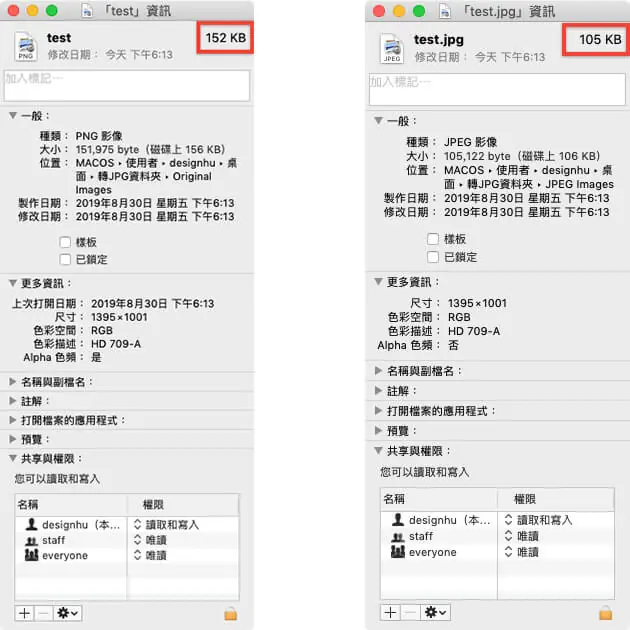
轉好後比較一下檔案大小。以下圖的截圖為例,PNG 轉成 JPG 後檔案明顯變小;實際能省多少,要看圖片內容,照片類圖片通常差最多,純色、文字截圖則不一定。
其他 Mac 內建的圖片轉檔方法
Finder 快速動作「轉換影像」
在 Finder 選取一張或多張圖片,按右鍵選「快速動作 >轉換影像」,可以選擇 JPEG、PNG、HEIF 格式與影像大小,不需要事先設定,適合偶爾轉幾張。
預覽程式「輸出」
用預覽程式打開圖片,選「檔案 >輸出」,就能另存成 JPEG、PNG、HEIC、TIFF 等格式,還能調整 JPEG 品質,操作可以參考 Mac 預覽程式教學。
常見問題
Mac 怎麼把 PNG 批次轉成 JPG?
最簡單的方法是在 Finder 選取多張 PNG,按右鍵選「快速動作 >轉換影像」;常常需要轉檔的話,用本文的檔案夾動作設定一次,之後丟進資料夾就會自動轉。
為什麼圖片丟進資料夾沒有自動轉檔?
先確認「檔案夾動作設定」中有勾選「啟用檔案夾動作」,而且腳本附加在正確的資料夾上;如果曾經拒絕存取權限,到「系統設定 >隱私權與安全性」重新允許後再試。
網站圖片轉成 JPG 就夠了嗎?
不一定。轉 JPG 能讓照片變小,但上傳網站前最好也把尺寸縮到實際顯示的寬度,再用壓縮工具或外掛處理,必要時轉成 WebP,載入會更快。
結語
檔案夾動作設定一次就能一直用,常常要把截圖或 PNG 轉成 JPG 的人,準備一個專用資料夾最省時間。偶爾轉幾張就用 Finder 的快速動作,要調整品質就用預覽程式輸出。轉好檔再搭配壓縮工具,例如 TinyPNG 線上壓縮,網站圖片就能兼顧畫質與速度。