

重點整理
原本的 AutoPagerize Chrome 擴充功能已從 Chrome 線上應用程式商店下架,商店頁只剩「無法存取這個項目」。現在可改用衍生版 uAutoPagerize:2026 年 10 月查證為 0.4.18 版(2026 年 9 月 14 日更新)、9 萬使用者、4.4 分,捲到頁底就會自動把下一頁接在下面,官方說明支援超過 3,000 個網站。安裝只要 2 步,暫停或對單一網站停用也各只要 1 個動作。
看搜尋結果、論壇或部落格文章列表時,每看完一頁就要捲到最下面按「下一頁」,等新頁面載入後再從頭往下看,很打斷閱讀節奏。AutoPagerize 這類擴充功能的做法是:你捲到底,它就自動把下一頁的內容接在目前頁面下方,像無限捲動一樣一路看下去。這篇說明原版 AutoPagerize 下架的原因,以及替代品 uAutoPagerize 的安裝、使用與停用方式。
AutoPagerize 為什麼不能用了?
AutoPagerize 的 Chrome 版是用舊規格 Manifest V2 開發的,原始碼最後一次更新是 2022 年底。Google 在 2025 年全面淘汰 Manifest V2:Chrome 138 起所有使用者都已停用這類擴充功能,Chrome 139 以後即使企業設定也無法再執行,商店中剩餘的 Manifest V2 擴充功能也被移除。
現在打開原本 AutoPagerize 的商店網址,只會看到「無法存取這個項目」,無法安裝。

uAutoPagerize 是什麼?
uAutoPagerize 是 AutoPagerize 的衍生版本,開發者為 Griever,已改用 Chrome 目前支援的新規格,仍在持續更新。商店頁的說明提到,它會在搜尋引擎、部落格等網頁自動載入並接上「下一頁」,支援的網站超過 3,000 個,網站規則來自志工維護的 AutoPagerize 資料庫。
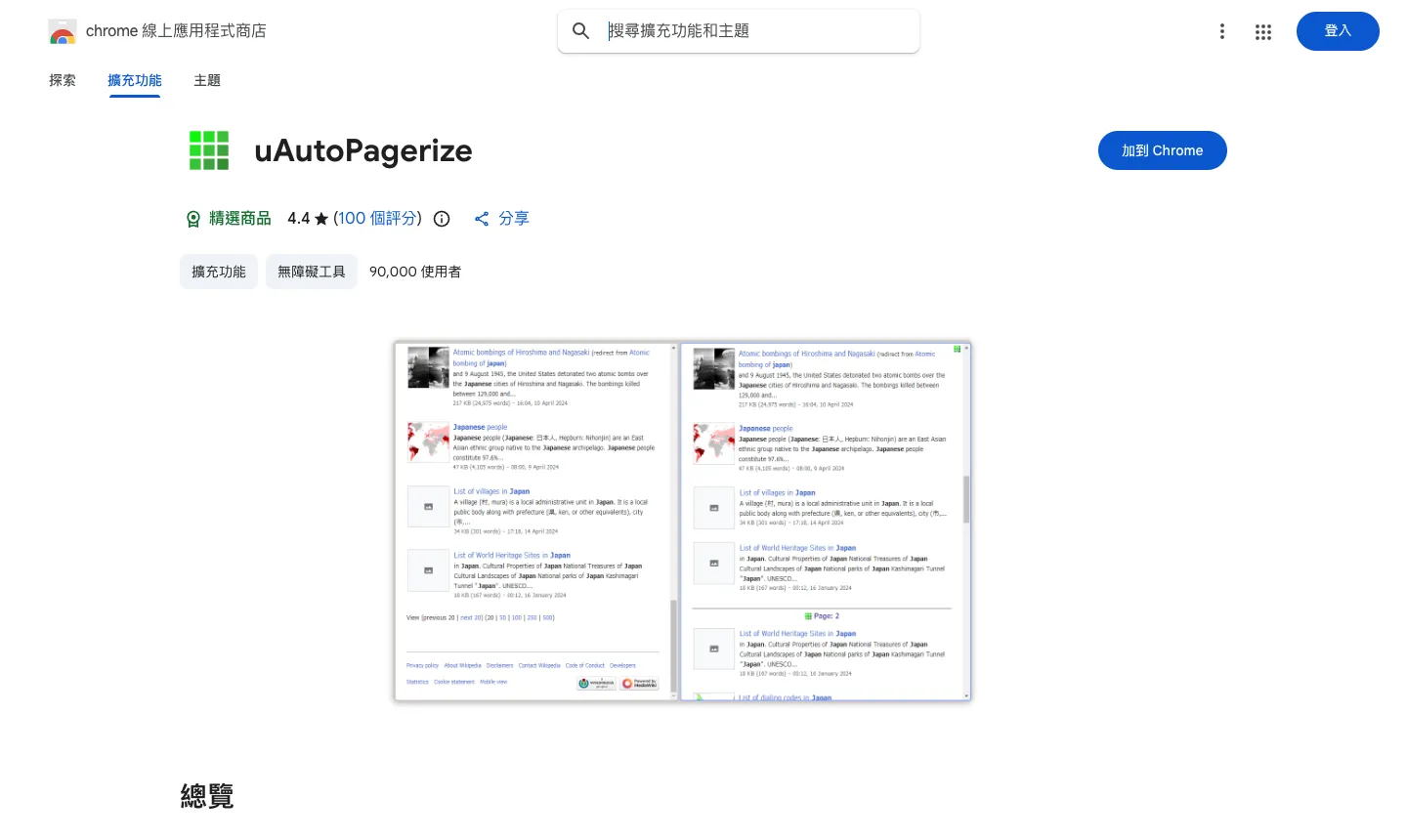
商店頁「詳細資料」與「隱私權」區塊可以看到目前的版本與資料聲明:
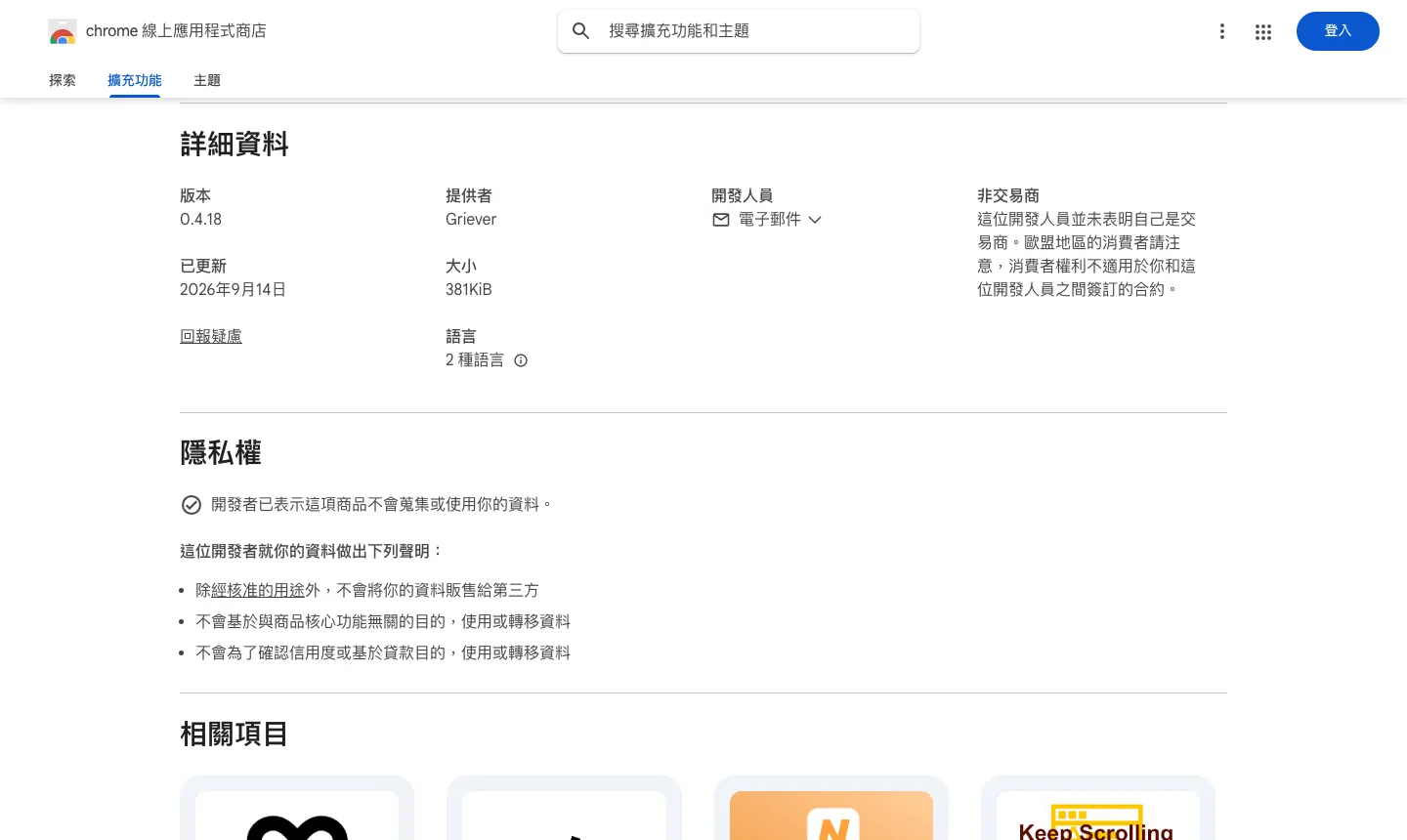
- 版本 0.4.18,2026 年 9 月 14 日更新,檔案大小 381KiB。
- 開發者聲明不會蒐集或使用你的資料,也不會把資料販售給第三方。
- 商店標示為「精選商品」。
步驟一:安裝 uAutoPagerize
- 用電腦版 Chrome 打開 uAutoPagerize 的商店頁(網址見下方),點右上角的「加到 Chrome」。
- 跳出權限確認視窗後,看清楚要求的權限,再按「新增擴充功能」。
安裝後建議點工具列的拼圖圖示,把 uAutoPagerize 釘選在工具列上,之後要停用比較方便。擴充功能的權限要求會隨版本更新改變,安裝前看一下權限說明是好習慣。
步驟二:捲到底,下一頁自動接上
安裝完不需要設定,打開有分頁的網站(例如搜尋結果、論壇文章列表),一路往下捲到頁尾,下一頁的內容就會自動加在下面,兩頁之間會有分隔線標示頁碼。
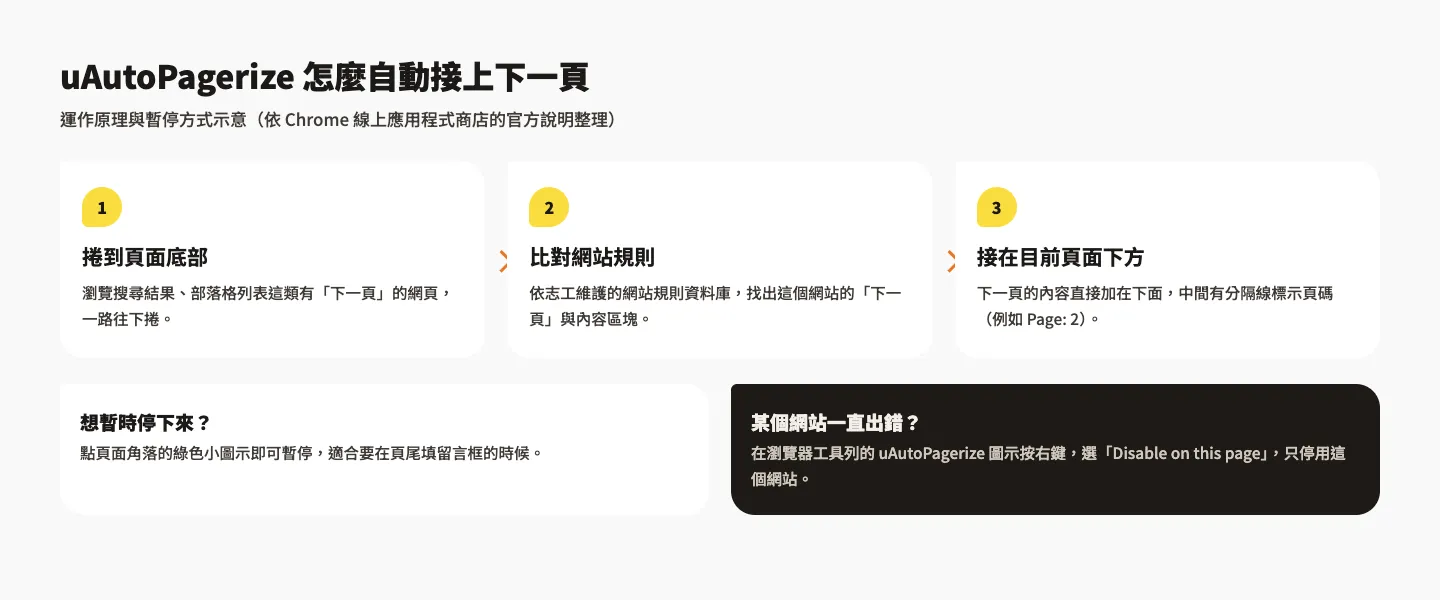
能不能自動接頁,取決於資料庫裡有沒有這個網站的規則。沒有規則的網站不會有任何變化,這是正常的。
步驟三:暫停或停用(遇到問題時)
自動接頁有時會干擾操作,例如頁尾的留言框、「載入更多」按鈕被新內容擠走。依官方說明有兩種處理方式:
- 暫時暫停:點頁面上的綠色小圖示,這一頁就先停止接上下一頁,方便你在頁尾操作。
- 對這個網站停用:有些網站用 JavaScript 動態換頁,接起來會錯亂。這時在工具列的 uAutoPagerize 圖示上按右鍵,選「Disable on this page」,只停用這個網站。
想完全關掉,可以到 Chrome 的「擴充功能」管理頁把 uAutoPagerize 關閉或移除。
常見問題
uAutoPagerize 會不會讀取我的瀏覽資料?
依商店頁的開發者聲明,它不會蒐集或使用你的資料,也不會販售給第三方。不過擴充功能為了在各網站運作,需要讀取網頁內容的權限,安裝前仍建議看過權限說明,只安裝需要的擴充功能。
為什麼某些網站捲到底沒有反應?
多半是因為資料庫裡沒有這個網站的規則,或網站本身已經是無限捲動、用 JavaScript 動態載入。這些網站 uAutoPagerize 無法處理,可以照舊手動按「下一頁」。
手機版 Chrome 可以用嗎?
請以電腦版為主。uAutoPagerize 是從 Chrome 線上應用程式商店安裝的擴充功能,這篇的安裝與操作都以電腦版 Chrome 為準;手機版 Chrome 一般無法從商店安裝擴充功能。
結語
原版 AutoPagerize 因為 Chrome 淘汰 Manifest V2 已經下架,想要「捲到底自動接下一頁」,現在改裝 uAutoPagerize 即可:加到 Chrome 之後不用設定,遇到干擾就點綠色圖示暫停,或對該網站選「Disable on this page」。常用的 Chrome 擴充功能也可以參考〈Tab Manager Plus for Chrome〉與〈FireShot 網頁長截圖工具〉,讓瀏覽與整理資料更順手。