
重點整理
PDF 太大,多半是裡面的圖片解析度太高。我們用同一份 2.96 MB 的 7 頁 PDF 實測 3 種免費方法:Mac 預覽程式壓到 1.04 MB(少 65%)、線上工具 iLovePDF 壓到 416 KB(少 87%)、Ghostscript 的 /ebook 設定壓到 578 KB(少 81%)。想兼顧畫質選預覽程式,要最小又能閱讀選 iLovePDF,機密文件或大量檔案用 Ghostscript。
報價單、提案書、型錄匯出成 PDF 後動輒十幾 MB,寄信被退、表單上傳超過限制、客戶用手機開半天打不開,都是常見狀況。網路上壓縮工具很多,但壓完到底小多少、畫質差多少,很少有人實際比較。這篇自己做了一份測試 PDF,用 3 種免費方法實際壓縮,把前後大小與放大後的畫質都列出來,並一步一步說明每種方法的操作方式,看完就知道自己的情況該選哪一種。
PDF 為什麼會這麼大?
PDF 的大小主要來自三個地方:
- 圖片:佔大部分。從 Word、PowerPoint、Canva 匯出時,原圖多大就塞多大,一張手機照片或高解析截圖就可能好幾 MB。
- 嵌入字型:為了讓別人電腦也能正確顯示,PDF 會把用到的字型放進檔案,中文字型的份量比英文重。
- 掃描檔:掃描器產生的 PDF 每一頁都是一張大圖,頁數一多就很可觀。
所以壓縮 PDF 的原理,大多是把圖片的解析度降低、重新用 JPEG 壓縮。文字和向量圖形本來就不佔空間,壓縮前後幾乎不受影響。
測試檔案與實測結果
我們用 Chrome 把一份「網站改版提案」網頁存成 PDF:A4 共 7 頁,每頁一段文字加一張 3840 像素寬的網頁截圖,最後一頁是一張辦公室照片,檔案大小 2.96 MB(Mac 的 Finder 會顯示為 3.1 MB,因為計算單位不同)。這很接近一般公司把簡報或提案書匯出 PDF 的狀況。
| 方法 | 壓縮後大小 | 減少 | 畫質 |
|---|---|---|---|
| 原始檔 | 2.96 MB | - | 基準 |
| Mac 預覽程式「減少檔案大小」 | 1.04 MB | 65% | 幾乎看不出差異 |
| iLovePDF「推薦的壓縮」 | 416 KB | 87% | 最小的字略糊,閱讀無礙 |
| Ghostscript /ebook | 578 KB | 81% | 小字開始模糊 |
| Ghostscript /screen | 275 KB | 91% | 小字糊成一片 |
| Ghostscript /printer | 8.05 MB | 反而變大 | 不適合用來壓縮 |
大小只是一半,畫質才是重點。我們把每個版本的第 3 頁用同樣的解析度轉成圖片,裁切同一個區域並排比較:
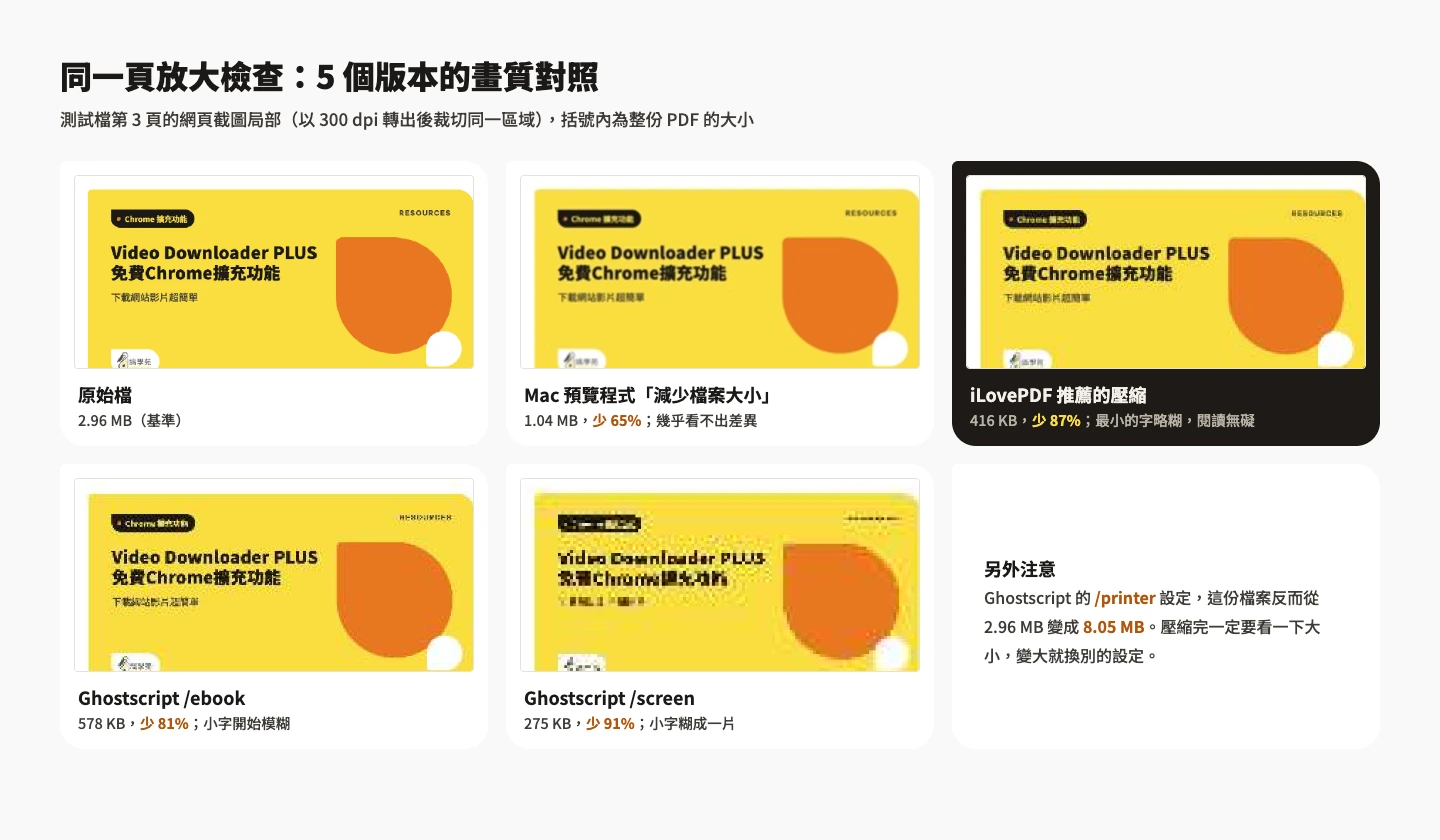
可以看到預覽程式的版本跟原檔幾乎一樣;iLovePDF 檔案小了將近九成,大標題依然清楚,只有最小的字邊緣略糊;Ghostscript 的 /screen 設定雖然最小,但小字已經難以辨識,只適合用來快速預覽。
方法一:Mac 預覽程式(免安裝、檔案不上傳)
Mac 內建的預覽程式就能壓縮 PDF,檔案不會離開電腦,適合合約、報價單等不方便上傳到網路的文件。
步驟一:用預覽程式打開 PDF,選「檔案 → 輸出⋯」
注意是「輸出⋯」,不是「輸出為 PDF⋯」,後者沒有壓縮選項。
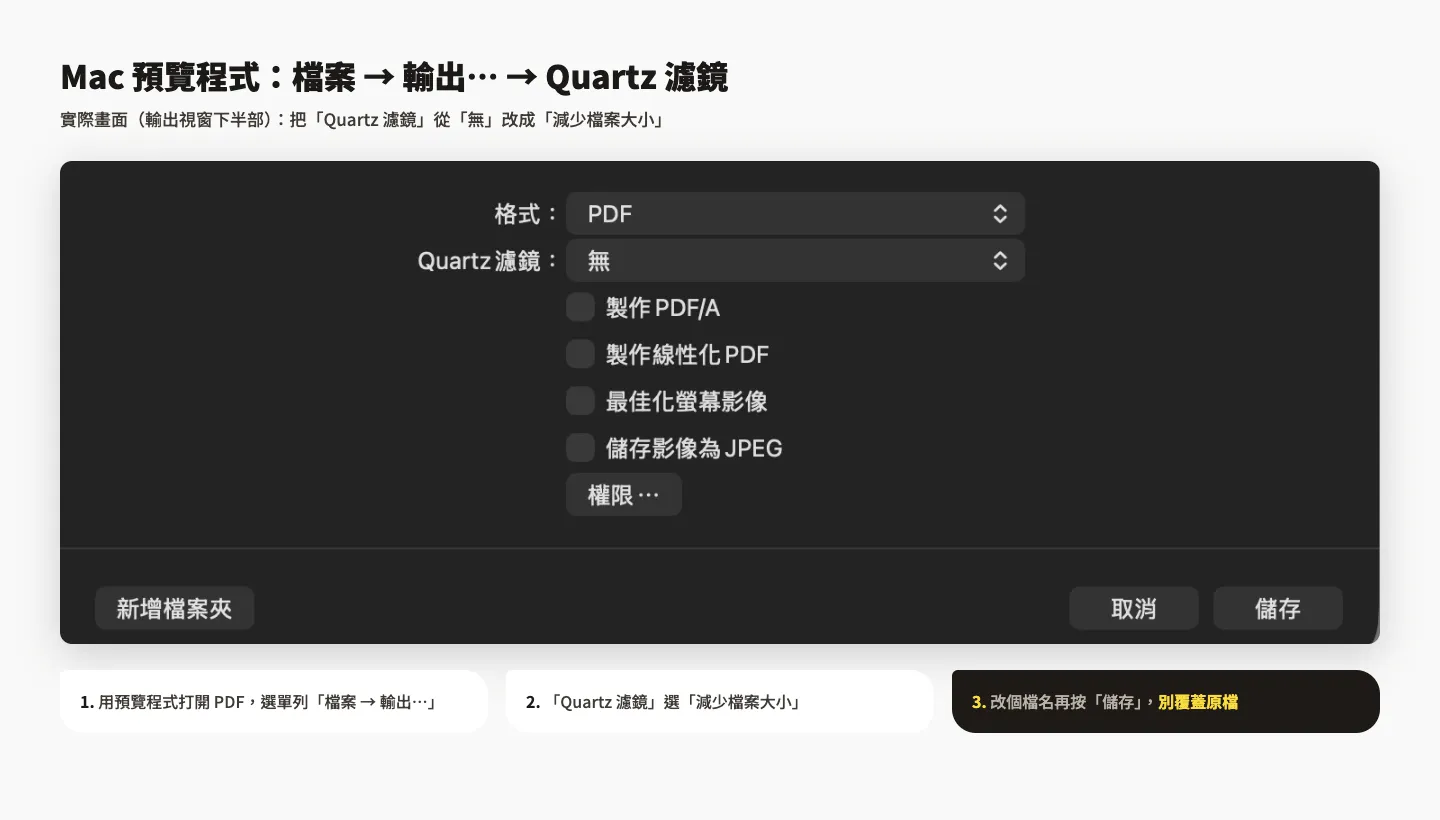
步驟二:「Quartz 濾鏡」選「減少檔案大小」
輸出視窗下方有「格式」和「Quartz 濾鏡」兩個選單,格式維持 PDF,把 Quartz 濾鏡從「無」改成「減少檔案大小」。
步驟三:改檔名後儲存
在視窗上方的「輸出為」改一個新檔名(例如加上「-壓縮」),再按「儲存」。不要覆蓋原檔,萬一壓完畫質不滿意還能重來。
這次實測從 2.96 MB 壓到 1.04 MB,畫質幾乎沒變。不過這個濾鏡的壓縮程度是固定的,不能自己調;照片很多的 PDF 有時會被壓得比較糊,存完記得打開放大檢查。預覽程式的其他 PDF 功能,例如註解、簽名,可以參考Mac 預覽程式介紹。
方法二:iLovePDF 線上壓縮(Windows、Mac 都能用)
iLovePDF 是免安裝的線上工具,有繁體中文介面,不用註冊就能使用,Windows 使用者最方便的選擇。
步驟一:選擇 PDF 並挑壓縮層級
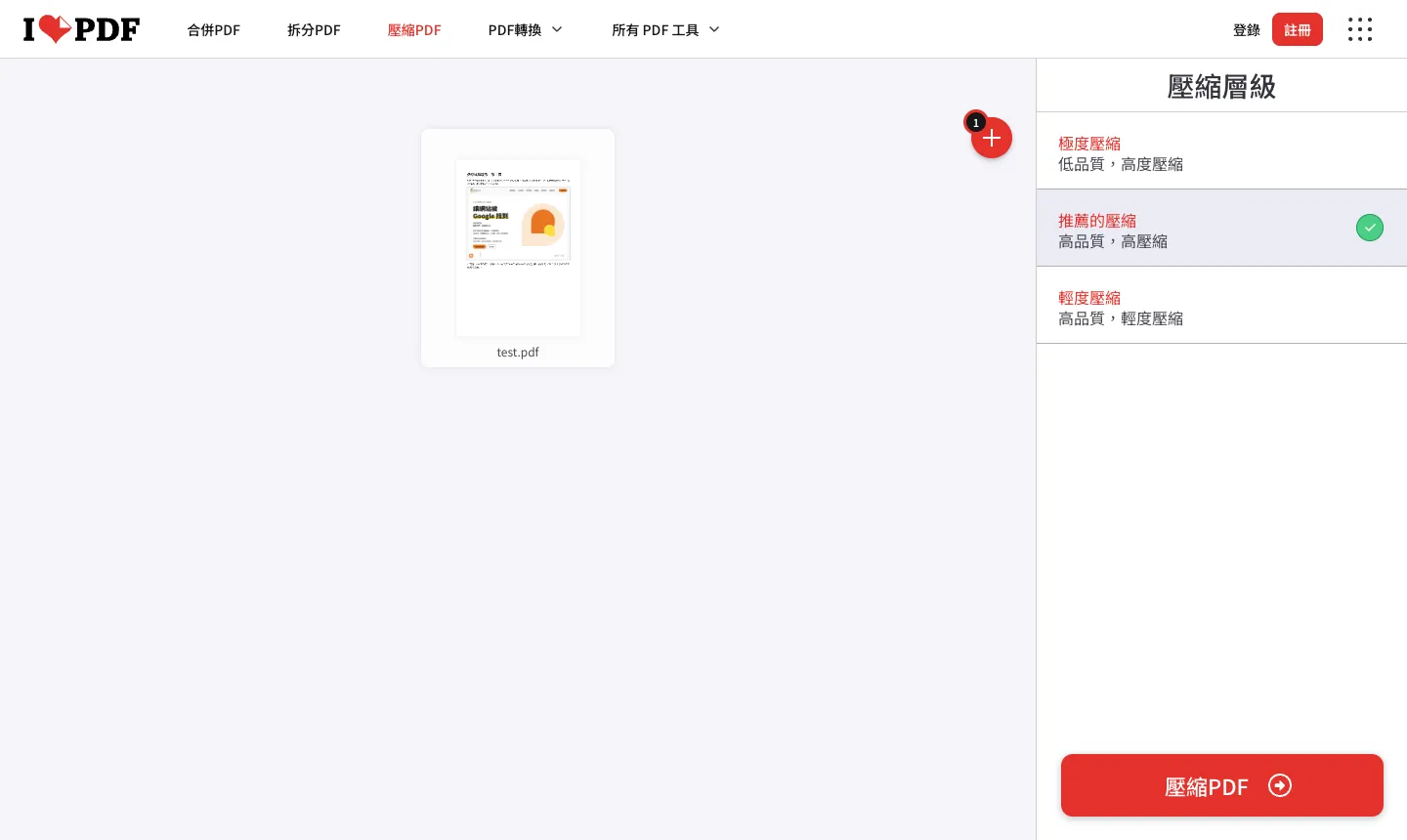
打開壓縮 PDF 頁面,點「選擇多個 PDF 文檔」或直接把檔案拖進網頁。上傳後右側會出現三種壓縮層級:
- 極度壓縮:低品質,高度壓縮。
- 推薦的壓縮:高品質,高壓縮,預設選這個。
- 輕度壓縮:高品質,輕度壓縮。
步驟二:按「壓縮PDF」並下載
按右下角的「壓縮PDF」,處理完成會顯示壓縮比例與前後大小,再按「下載已壓縮的文檔」即可。
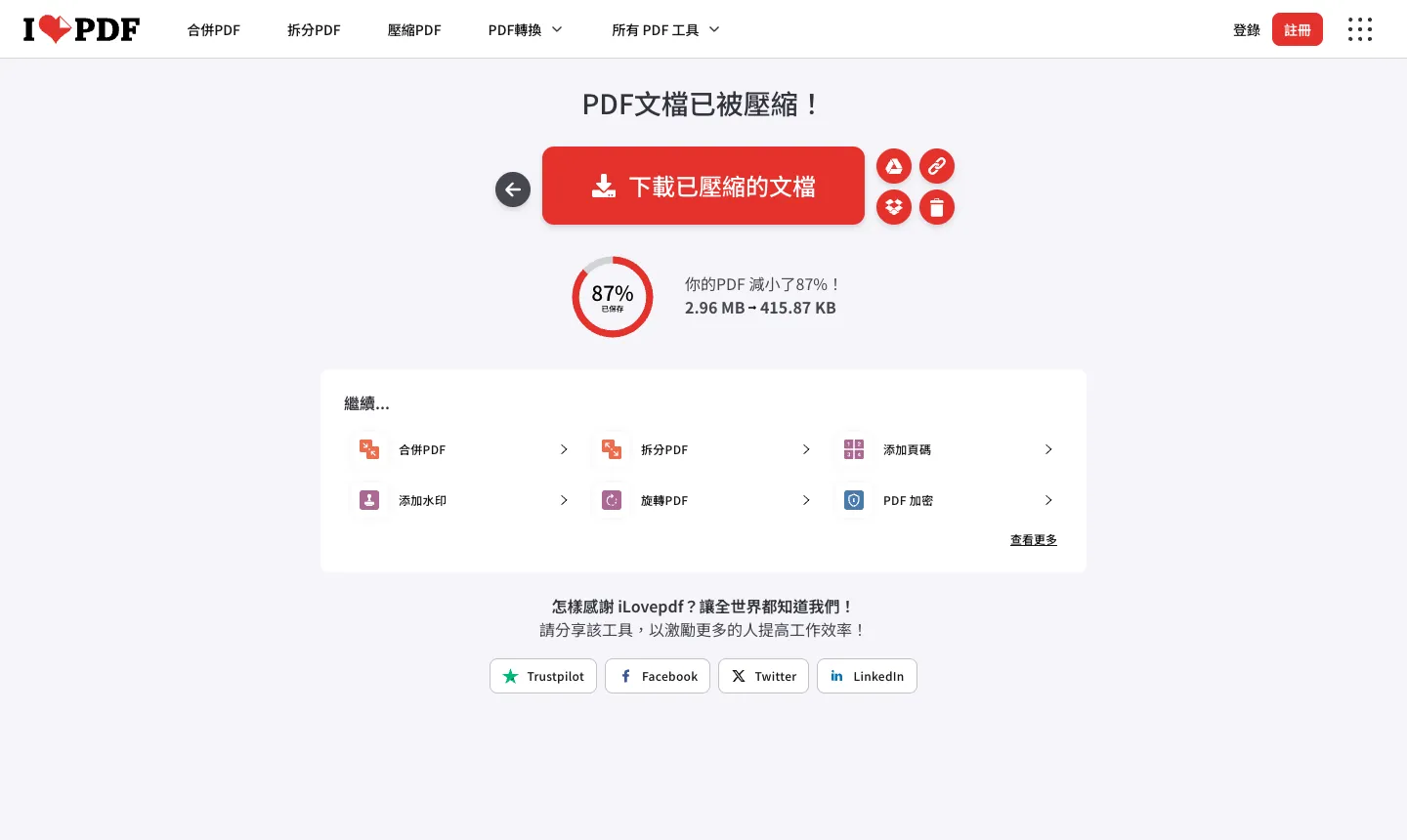
我們用預設的「推薦的壓縮」,檔案從 2.96 MB 變成 415.87 KB,是三種方法裡兼顧大小與可讀性最好的。類似的線上工具還有 Smallpdf,或我們介紹過的 Speedpdf,操作方式大同小異。
使用線上工具要注意兩點:
- 檔案會上傳到對方伺服器:雖然這類服務通常會在處理後自動刪除檔案,但合約、個資、財務報表等機密文件,還是建議用預覽程式或 Ghostscript 在自己電腦上處理。
- 免費版有限制:單檔大小、每日次數或批次數量可能有上限,實際以官網說明為準。
方法三:Ghostscript(免費、可批次、可微調)
Ghostscript 是開源的 PDF 處理程式,用指令操作。第一次設定要花幾分鐘,但之後可以一次壓整個資料夾,檔案也不會上傳到網路。
步驟一:安裝 Ghostscript
- Mac:已經裝了 Homebrew 的話,在「終端機」輸入
brew install ghostscript。 - Windows:到 Ghostscript 官方下載頁 下載安裝程式,Windows 版的指令名稱是
gswin64c。
步驟二:執行壓縮指令
在終端機切換到 PDF 所在的資料夾,輸入:
gs -sDEVICE=pdfwrite -dCompatibilityLevel=1.4 -dPDFSETTINGS=/ebook -dNOPAUSE -dQUIET -dBATCH -sOutputFile=output.pdf input.pdf
把 input.pdf 換成你的檔名,output.pdf 是壓縮後的新檔。重點在 -dPDFSETTINGS 這個參數:
| 設定 | 圖片解析度 | 適合 |
|---|---|---|
| /screen | 約 72 dpi | 只要在螢幕上快速瀏覽 |
| /ebook | 約 150 dpi | 寄信、上傳表單,一般閱讀 |
| /printer | 約 300 dpi | 要列印的文件 |
實測 /ebook 從 2.96 MB 壓到 578 KB,小字有點糊但能讀;/screen 只剩 275 KB,但截圖裡的小字已經看不清楚。特別注意 /printer:這份檔案用 /printer 反而變成 8.05 MB,因為原本的圖片被重新編碼後體積更大。所以壓縮完一定要看一下檔案大小,變大了就換別的設定,或乾脆用原檔。
3 種方法怎麼選?
- 用 Mac、檔案不想上傳、在意畫質:預覽程式,三個步驟就完成。
- 用 Windows、要壓得越小越好、文件不機密:iLovePDF「推薦的壓縮」。
- 每週要處理一堆 PDF,或需要精準控制畫質:Ghostscript,可以寫成批次指令一次跑完。
不管用哪種方法,都建議保留一份原始檔。壓縮是不可逆的,被降低的解析度無法還原,之後要印刷或重新編輯時,還是要回到原檔。
常見問題
壓縮後的 PDF 還能編輯文字嗎?
可以。壓縮主要處理的是圖片,PDF 裡的文字仍然是文字,能選取、搜尋、複製;但如果原本就是掃描檔,文字本來就是圖片的一部分,壓縮前後都不能直接編輯。
壓縮 PDF 的效果為什麼每份差很多?
因為效果取決於檔案裡有多少圖片。圖片多、解析度高的 PDF 可以少掉八、九成;本來就以文字為主的 PDF,可能只少一點,甚至像本文的 /printer 一樣反而變大。
寄 Email 的 PDF 要壓到多小?
建議控制在 10 MB 以內。多數信箱的附件上限約 20–25 MB,但對方信箱或公司郵件伺服器可能更嚴格,太大的檔案也可以改用雲端硬碟分享連結。
結語
PDF 太大,問題幾乎都出在圖片。這次實測同一份 2.96 MB 的文件:Mac 預覽程式壓到 1.04 MB、畫質幾乎不變;iLovePDF 壓到 416 KB,最省空間又能閱讀;Ghostscript 的 /ebook 壓到 578 KB,適合需要批次處理或不想上傳檔案的人。選對方法之後,記得兩個習慣:壓完打開放大檢查畫質,並且永遠保留一份原始檔。