
重點整理
Chrome 遠端桌面有兩種用法:「遠端存取」先在電腦安裝並設定 PIN,之後可用手機或其他電腦連回;「遠端支援」則產生一次性存取碼,讓對方在自己的電腦輸入後暫時操控你的電腦,你確認後才會開始共用。
用遠端操控電腦相信很多人並不陌生,舉凡 TeamViewer、AnyDesk 應該都聽過或使用過,Chrome 出了一款擴充工具名為『Chrome遠端桌面』,若是你不需要太多複雜功能的話,只是想要遠端操作,不如試試看這款 Chrome 遠端桌面。
Chrome 有兩大功能遠端存取及遠端支援,前者是給存取自己的裝置,後者則是可以產生一次性存取碼提供給對方,暫時連線操作你的電腦。
安裝遠端桌面應用程式
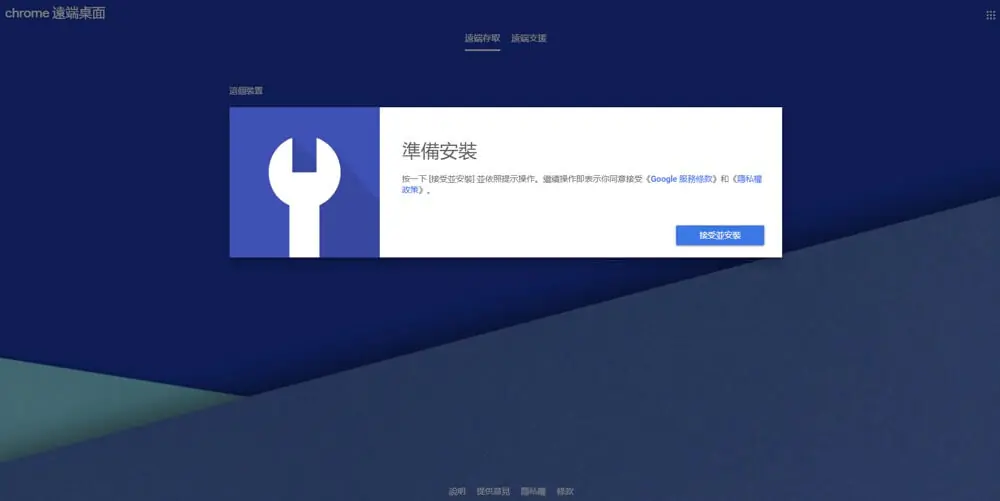
第一步:進入遠端桌面網站頁面後,點選接受並安裝。
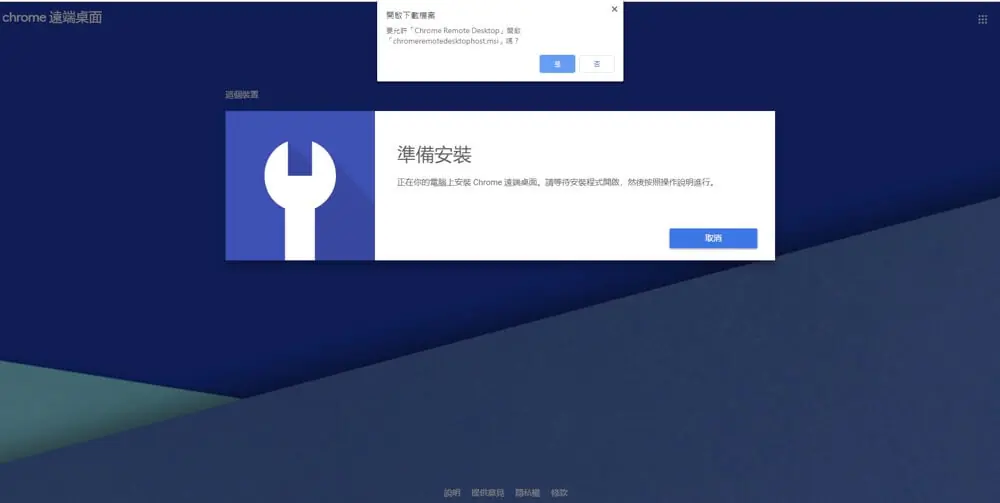
第二步:跳出視窗詢問是否確定要下載檔案,點選是。
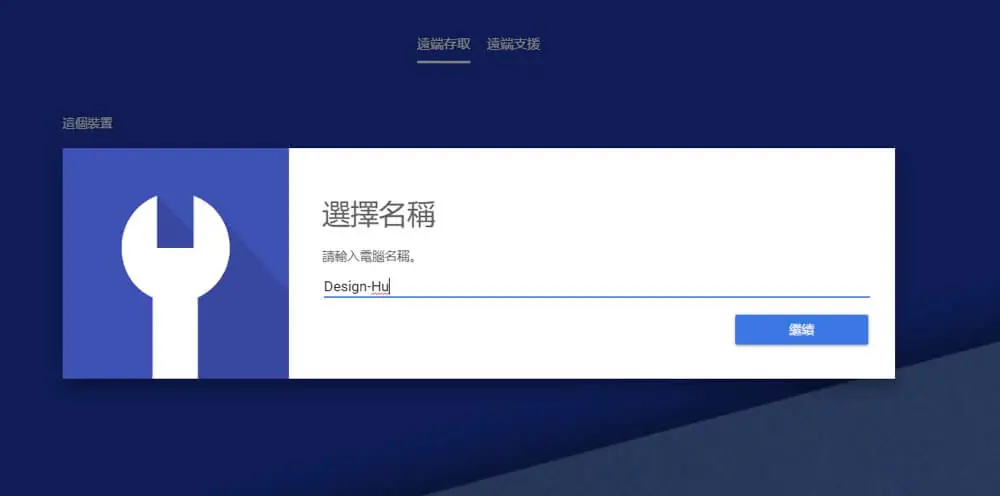
第三步:輸入顯示的名稱點選繼續,會要求你輸入兩次設定的密碼。
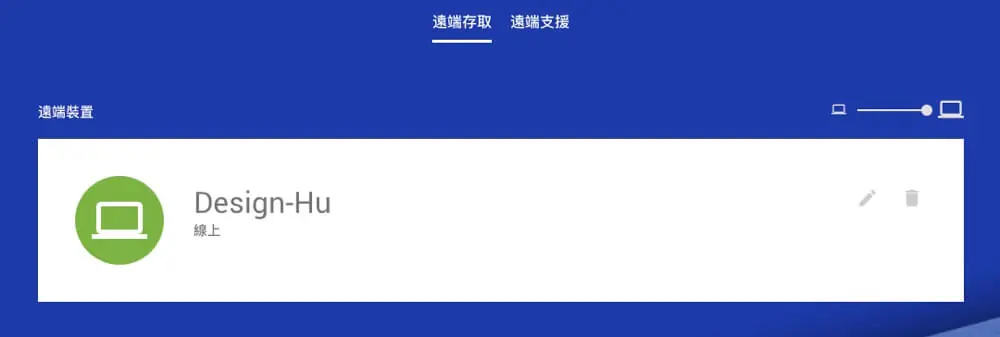
第四步:輸入完畢後會顯示你的名稱,右邊可以點選編輯更改名稱或選擇刪除。
遠端桌面操作教學(自有裝置相互連結)
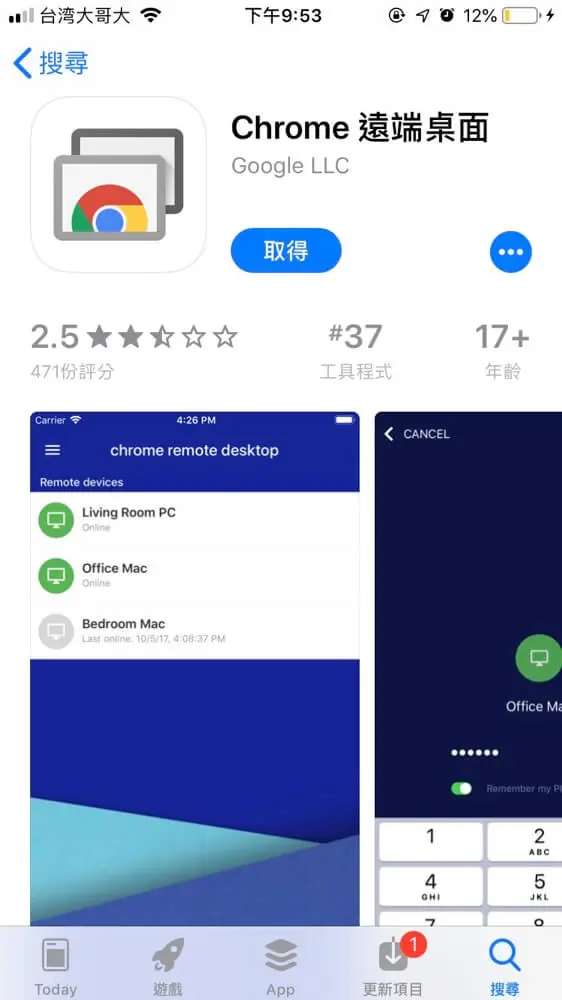
第一步:首先在手機上下載 Chrome 遠端桌面。
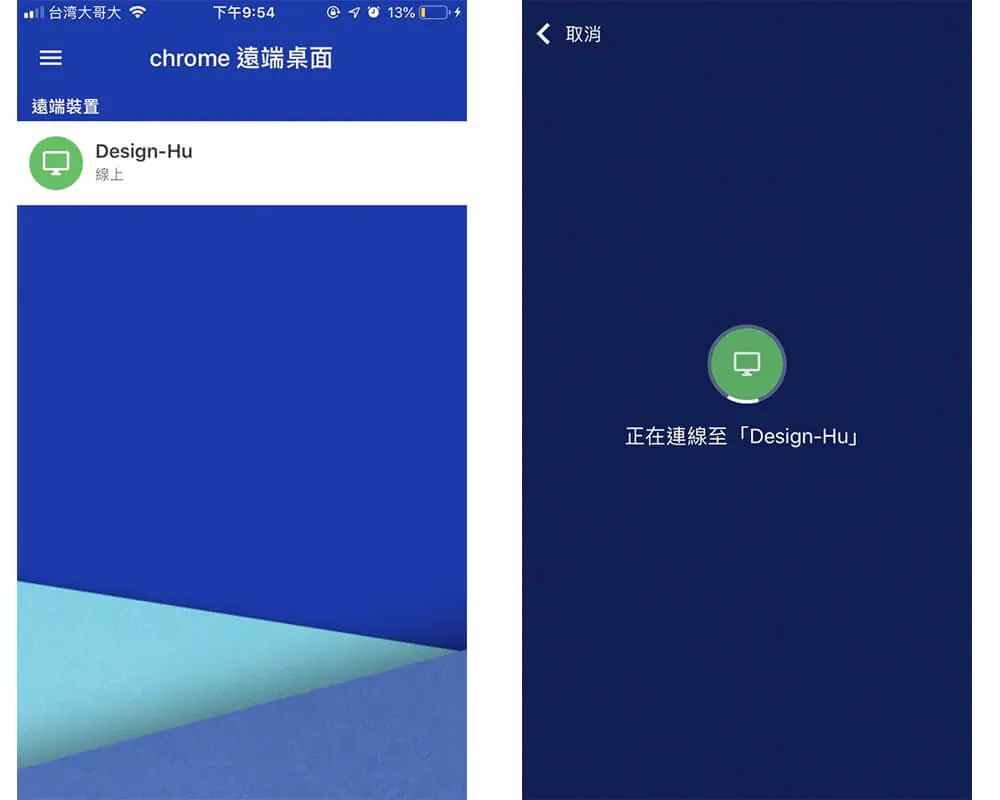
第二步:登入後會看到原本在電腦上設定的名稱,點選進入後稍待連線。
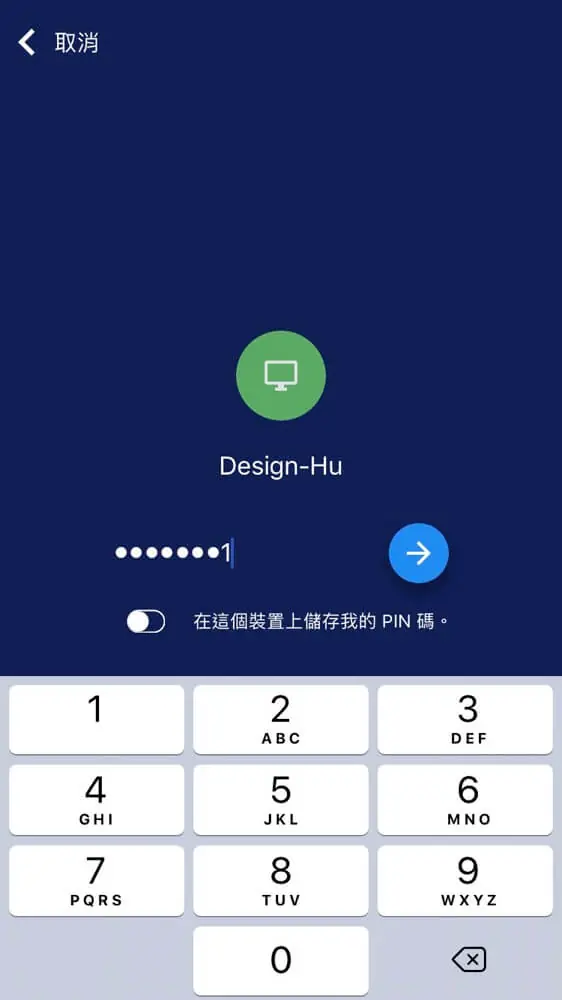
第三步:輸入在電腦上設定的密碼。
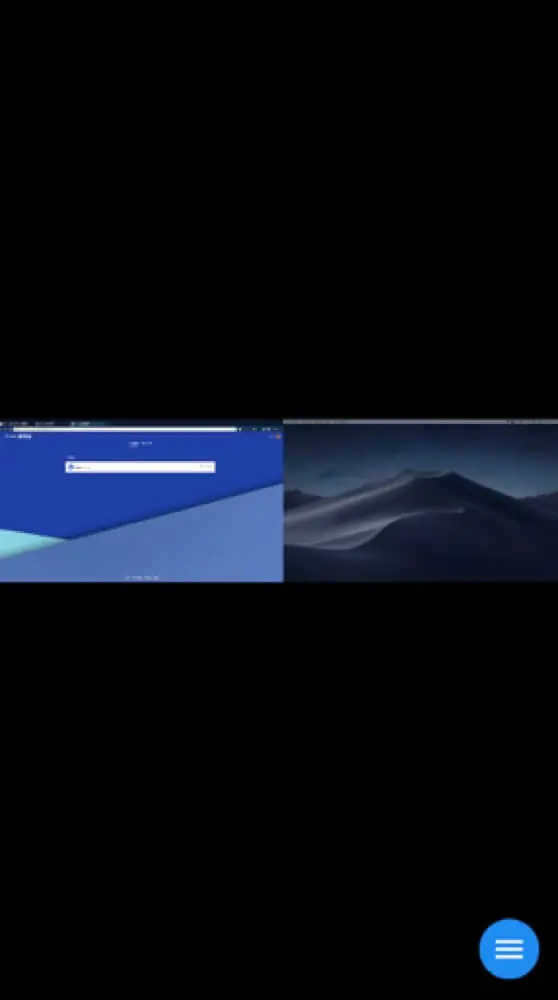
第四步:接下來就可以進入操控你的電腦的步驟。
遠端桌面操作教學(利用存取碼暫時操控他人電腦)
第一步:點選網站中的『遠端支援』。
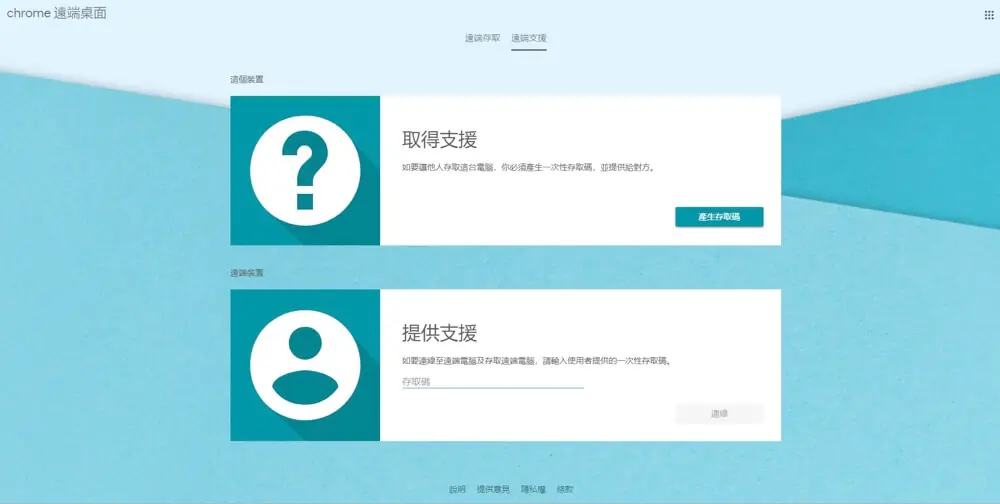
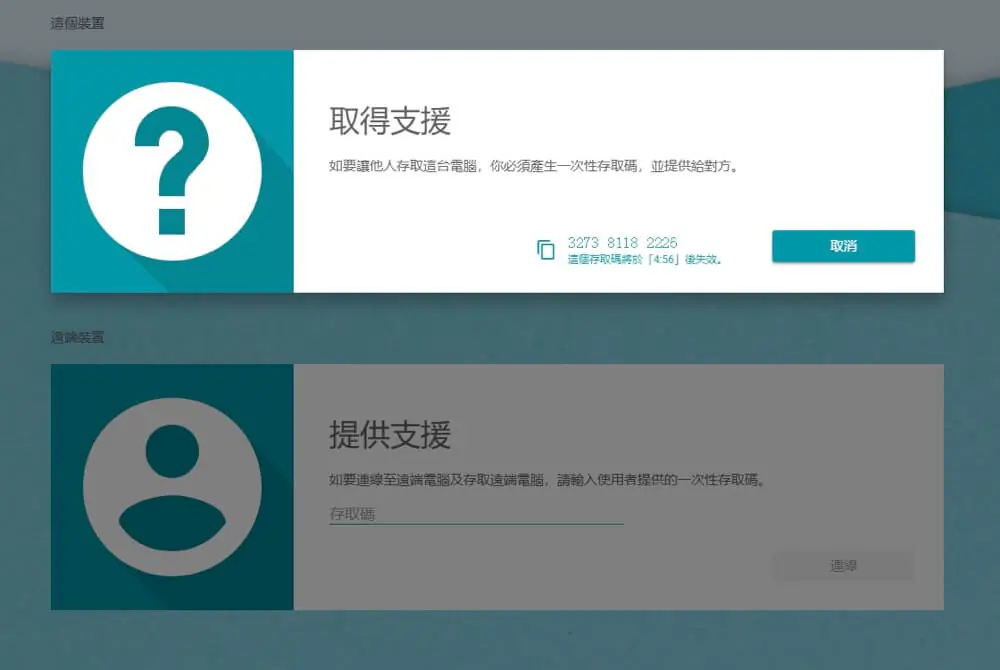
第二步:點選取得支援的產生存取碼下方,會顯示存取碼以及失效時間。
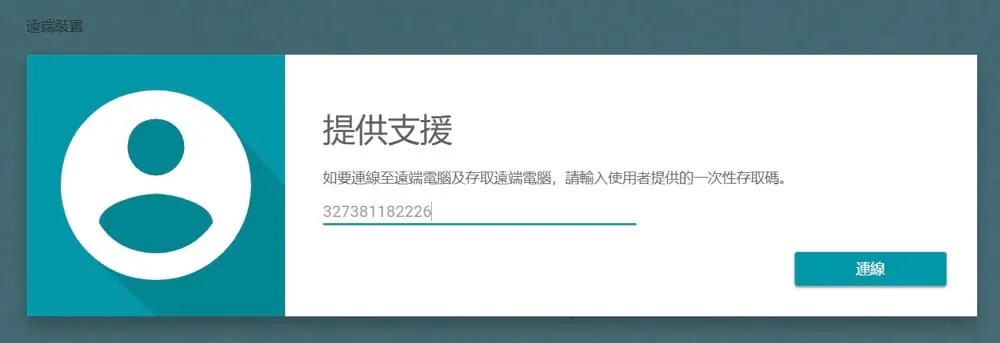
第三步:接著請要操控你的電腦的人在他自己的電腦『遠端支援』的『提供支援』地方輸入剛才產生的存取碼。
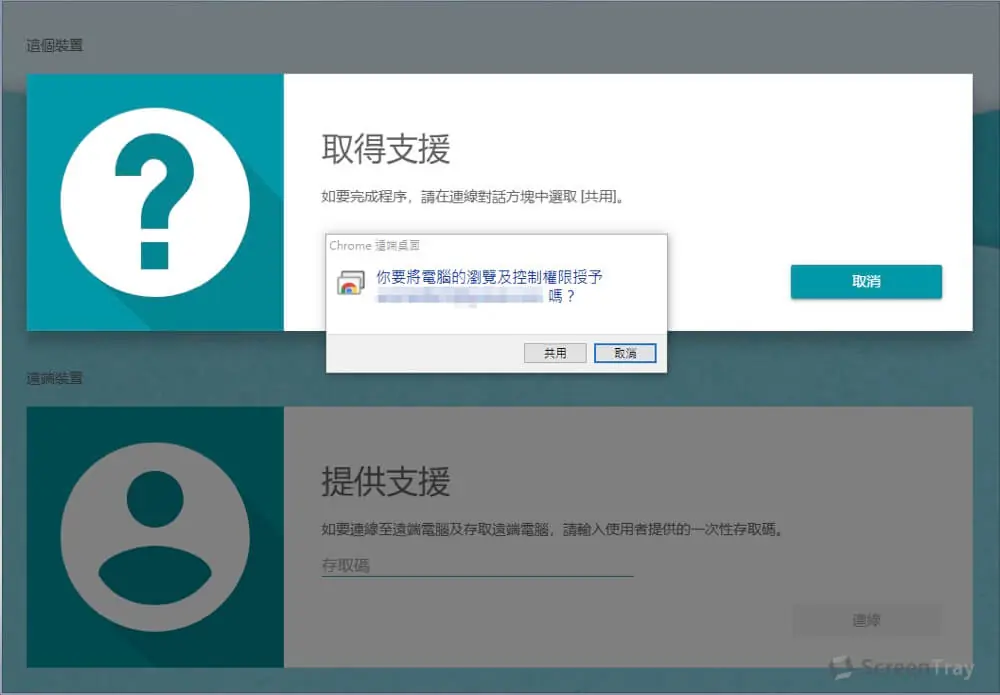
第四步:回到你的電腦,會跳出視窗詢問是否要將電腦瀏覽及控制權授予對方嗎?確定 E-mail 正確後點選共用。
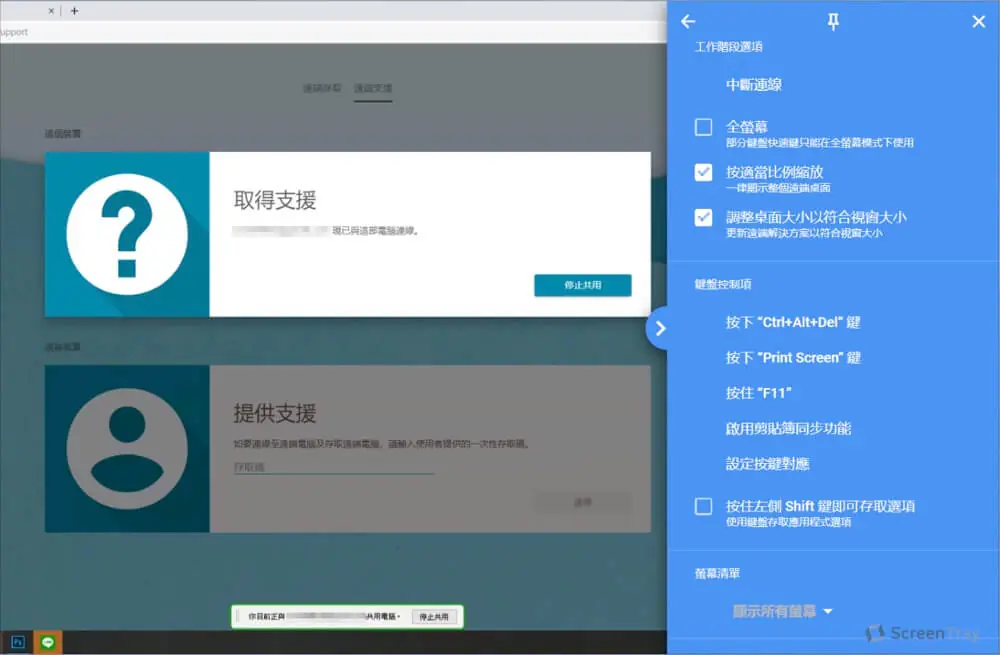
第五步:接下來對方就可以控制你的電腦在右邊的功能列可以調整顯示比例,遠端桌面有時候無法傳送鍵盤組合鍵,在 功能列選項中也有不同組合鍵的控制選項。
常見問題
Chrome 遠端桌面要付費嗎?
不用,Chrome 遠端桌面是 Google 提供的免費服務,只要有 Google 帳號就能使用,遠端存取自己的電腦與遠端支援別人都不收費。功能比 TeamViewer、AnyDesk 簡單,適合基本的遠端操作。
可以用手機遠端控制電腦嗎?
可以。在電腦上設定好遠端存取與 PIN 碼後,在手機安裝 Chrome 遠端桌面 App 並登入同一個 Google 帳號,就會看到這台電腦,輸入 PIN 即可連線。被連線的電腦必須開機、連網且沒有進入睡眠。
Mac 用 Chrome 遠端桌面看不到畫面或不能操作怎麼辦?
Mac 需要在「系統設定 → 隱私權與安全性」裡,允許 Chrome 遠端桌面使用「螢幕錄製」與「輔助使用」權限,否則對方只會看到黑畫面或無法操控。開啟權限後重新連線即可。
結語
若閒置一段時間,連線也會自動中斷,這時候就要在重新產生存取碼再連線一次了喔!