
重點整理
TinyWow 目前沒有官方中文版,官網 tinywow.com 只有英文介面,但不用註冊就能免費使用 150 多種 PDF、圖片、影片與檔案工具。2026 年的變化有兩個:PDF 的「高壓縮」改成付費功能,免費版每次處理前要先通過 reCAPTCHA 驗證。照著下面的中英對照表找功能,三個步驟就能完成轉檔。
臨時要把 PDF 轉成 Word、把手機拍的 HEIC 照片轉成 JPG,或把太大的檔案壓小一點,手邊的電腦卻沒有安裝專業軟體,這時線上工具最方便。TinyWow 把常用的轉檔與編輯功能集中在同一個網站,很多人搜尋「TinyWow 中文版」,其實是想知道英文介面看不懂時該怎麼用。這篇整理 2026 年 TinyWow 的實際狀況:有沒有中文、免費能用到什麼程度、怎麼操作,以及上傳檔案前要注意的隱私問題。
TinyWow 有中文版嗎?
沒有。我們在 2026 年 10 月實際檢查,TinyWow 官網只有英文介面,頁面上沒有切換語言的選項,輸入 tinywow.com/zh-tw 這類網址也只會出現「Page Not Found」。網路上標榜「TinyWow 中文官網」的網站都不是官方的,上傳檔案前請先確認網址是 tinywow.com。
英文介面看不懂有兩個解法:
- 用瀏覽器翻譯:在 Chrome 頁面空白處按右鍵,選「翻譯成中文(繁體)」,整頁就會變成中文。缺點是功能名稱常被翻得不通順,按鈕位置也可能跑掉。
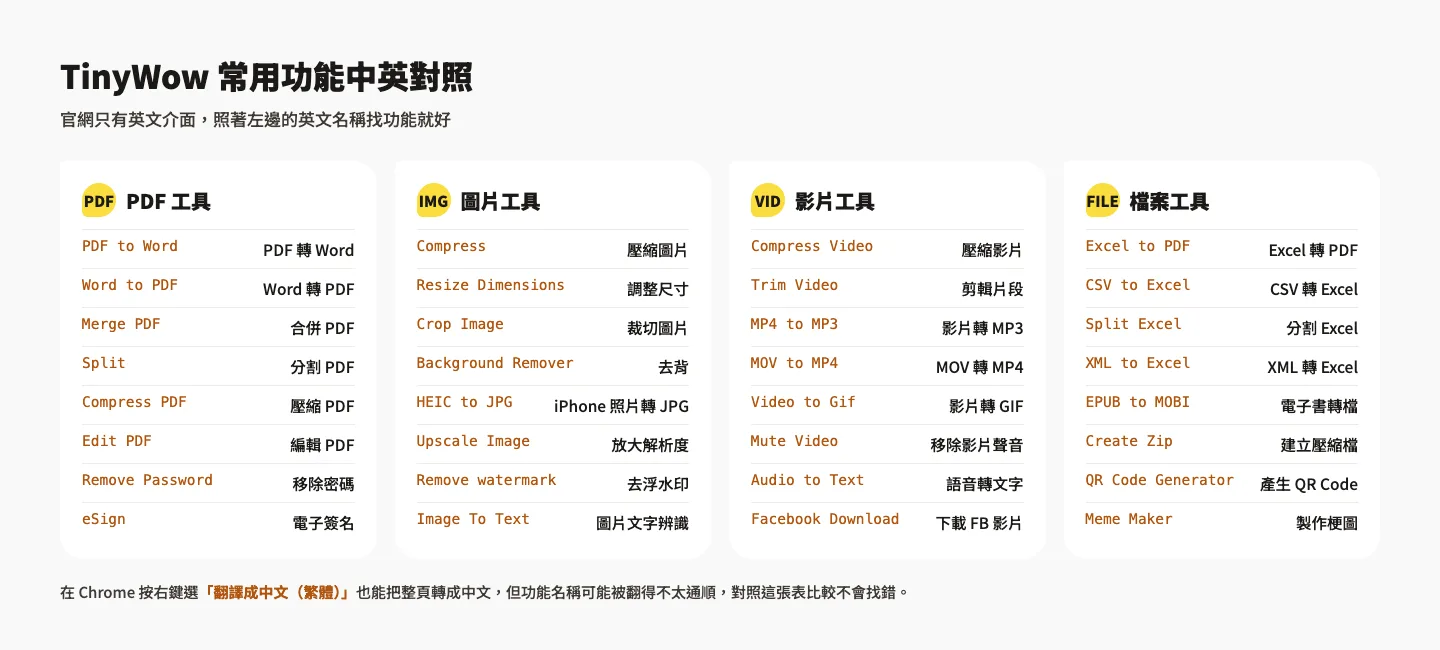
- 對照功能名稱:TinyWow 的功能名稱都很短,記住幾個關鍵字就夠了,下面的對照表整理了最常用的 32 個工具。
TinyWow 是什麼?能做哪些事
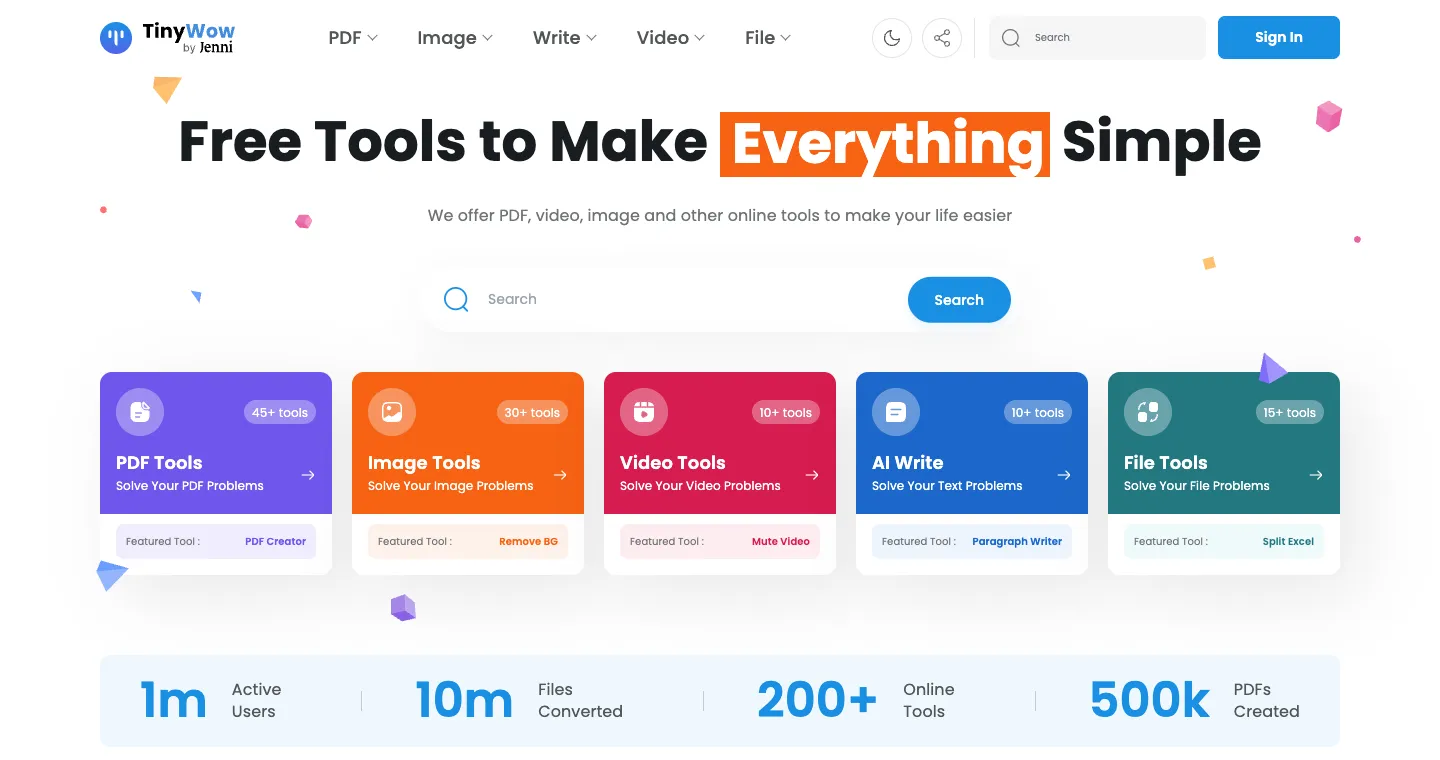
TinyWow 是 2019 年推出的免費線上工具網站,2025 年被 AI 寫作工具 Jenni AI 收購,所以現在網站左上角的標誌寫著「TinyWow by Jenni」。首頁把工具分成五大類:
- PDF Tools:PDF 與 Word、Excel、PowerPoint、JPG 互轉,合併、分割、壓縮、加密、移除密碼、電子簽名。
- Image Tools:壓縮、調整尺寸、裁切、去背、放大解析度、HEIC 轉 JPG、圖片文字辨識。
- Video Tools:壓縮影片、剪輯片段、影片轉 MP3 或 GIF、MOV 轉 MP4、語音轉文字。
- AI Write:英文的段落改寫、文法修正、文章摘要等 AI 寫作工具,中文內容效果有限。
- File Tools:Excel、CSV、XML、JSON 互轉,電子書格式轉換。
舊版文章提到的「下載 Facebook 影片」功能還在,放在 Video 選單裡的「Facebook Download」,另外也有 Instagram、TikTok、Twitter 的下載工具。不過只能下載公開影片,下載別人的影片請注意著作權,僅供個人備份或已取得授權的用途。
步驟一:從選單找到要用的工具
進入 TinyWow 後有兩種找工具的方式:
- 把滑鼠移到上方選單的 PDF、Image、Video、File,展開後點選需要的功能。
- 在首頁中間的搜尋框輸入英文關鍵字,例如
word、compress、heic,就會列出相關工具。
這裡用最常見的「Compress PDF」(壓縮 PDF)示範,路徑是上方選單 PDF → Compress PDF。
步驟二:上傳檔案並選擇處理方式
在工具頁面點「Upload from PC or Mobile」,或直接把檔案拖曳到畫面中間的框裡。PDF 上傳後會跳出壓縮等級的選擇視窗:
| 等級 | 官方標示的壓縮幅度 | 適合情況 | 免費版 |
|---|---|---|---|
| Low Compression | 10–20% | 要列印、畫質優先 | 可用 |
| Medium Compression | 30–50% | 寄 Email、上傳表單 | 可用 |
| High Compression | 50–70% | 檔案限制很嚴格時 | 需付費(Premium) |
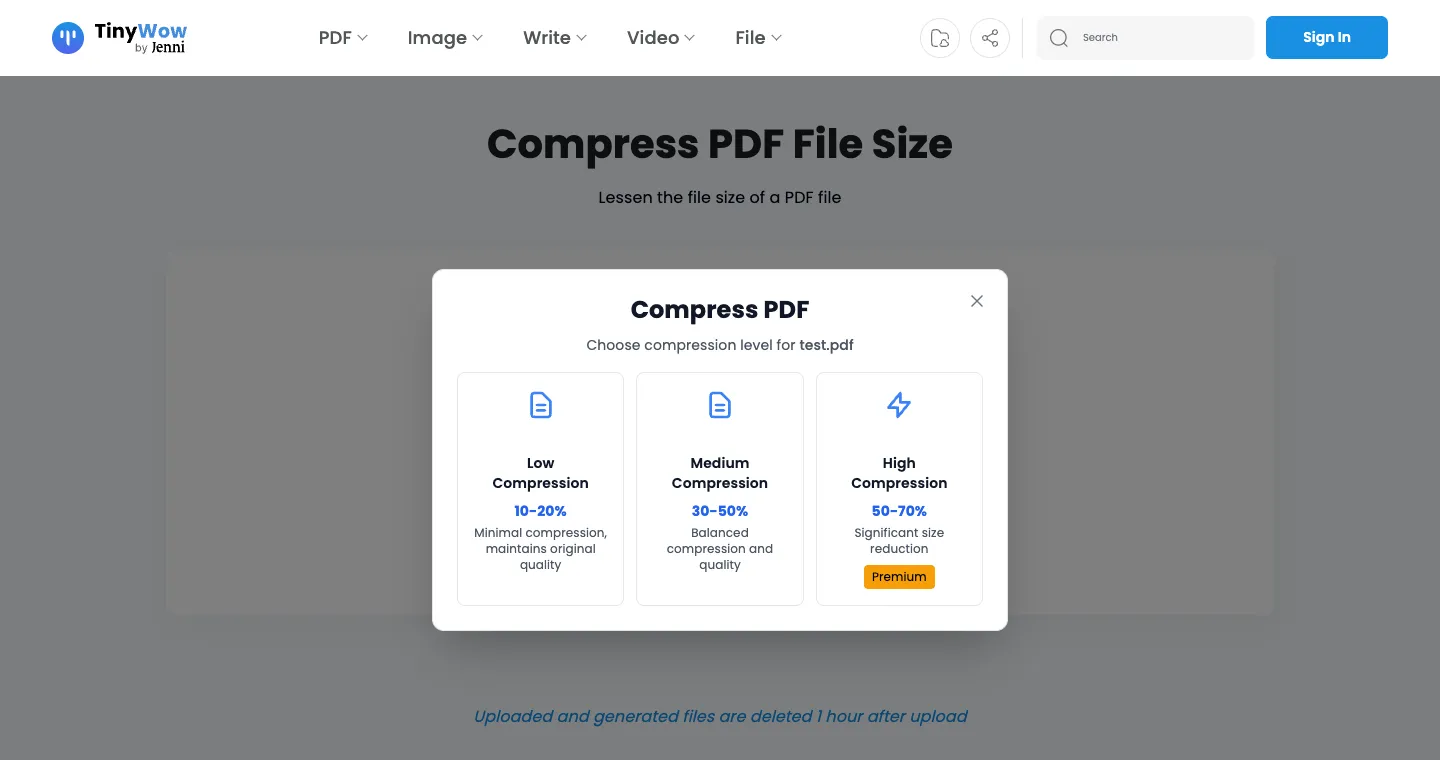
舊版 TinyWow 的 PDF 壓縮全部免費,2026 年改為高壓縮需要付費方案。如果中壓縮後檔案還是太大,可以參考AnyConv 線上轉檔工具這類其他免費工具,或改用電腦內建的匯出功能。
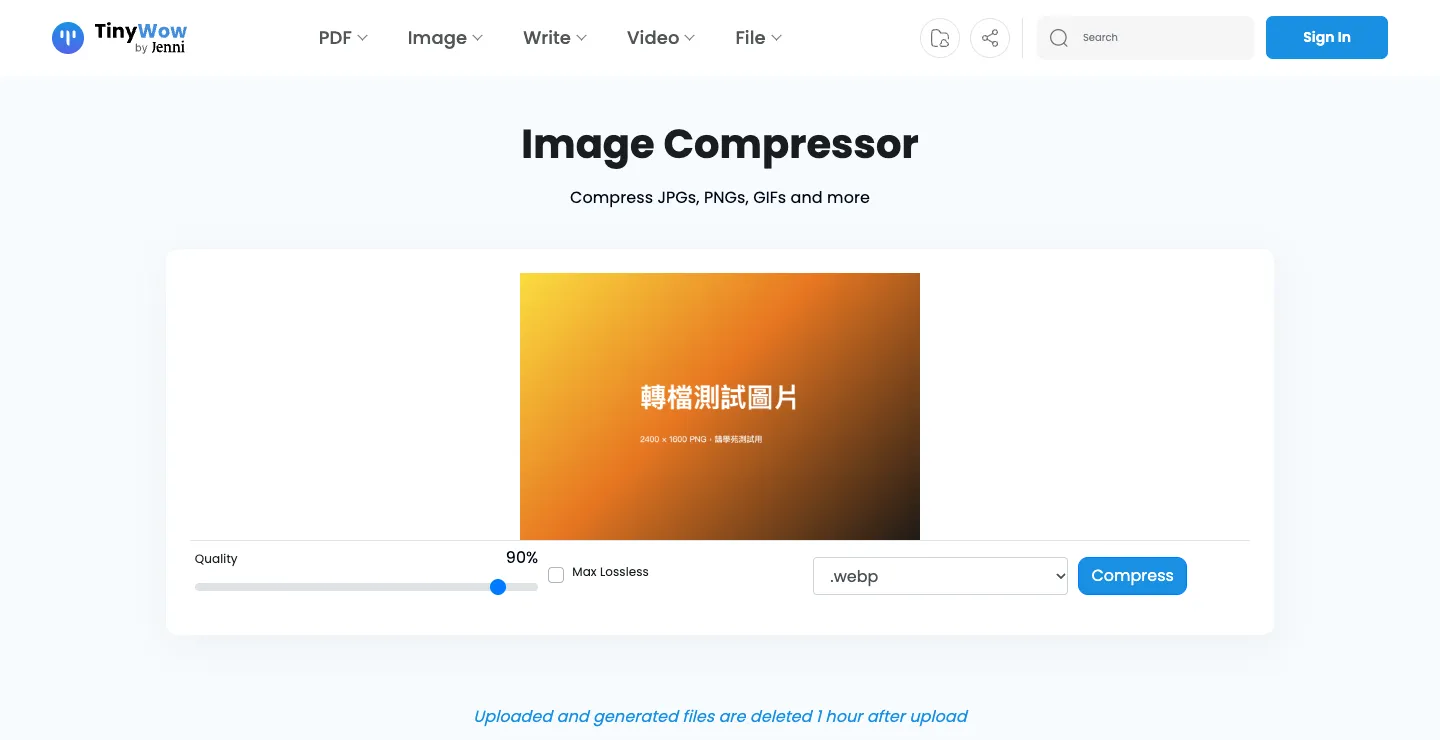
圖片工具的設定畫面不太一樣。以「Image Compressor」(壓縮圖片)為例,上傳後可以拉「Quality」品質滑桿(預設 90%),右側下拉選單可以順便換格式,有 .jpg、.webp、.avif、.png 等選項,要放上網站的圖片建議選 .webp。
步驟三:通過驗證,下載檔案
按下「Compress」或「Convert」等執行按鈕後,免費版會先要求通過 Google 的 reCAPTCHA 驗證(例如勾選「我不是機器人」),驗證完成後才會開始處理。處理完成後點「Download」就能下載檔案。
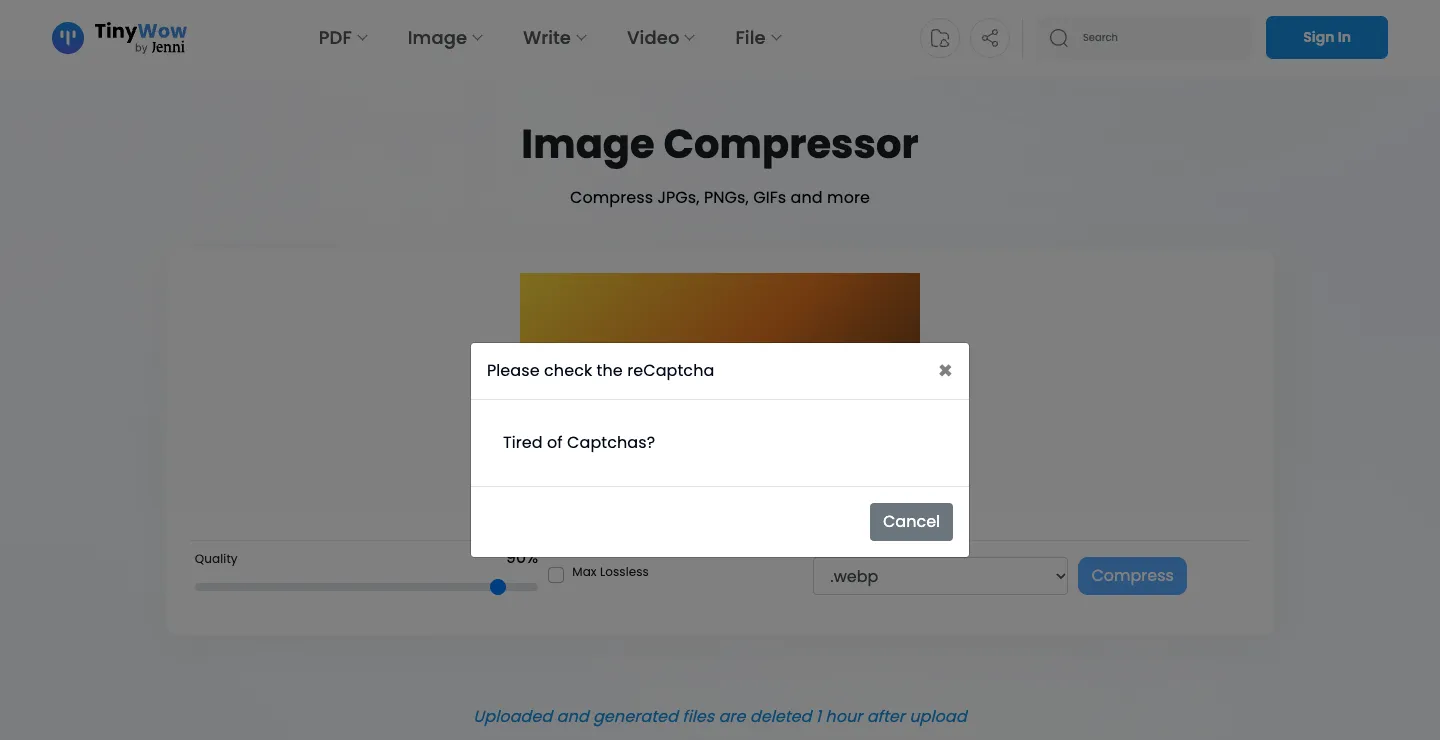
TinyWow 的付費方案主打的其中一項就是「No Captcha」(免驗證),所以驗證視窗是免費版的固定流程,不是操作錯誤。如果畫面一直停在「Verifying…」轉圈圈,可能是瀏覽器擋到了驗證元件,可以先暫停廣告阻擋擴充功能,或換一個瀏覽器再試。
TinyWow 免費版有什麼限制?
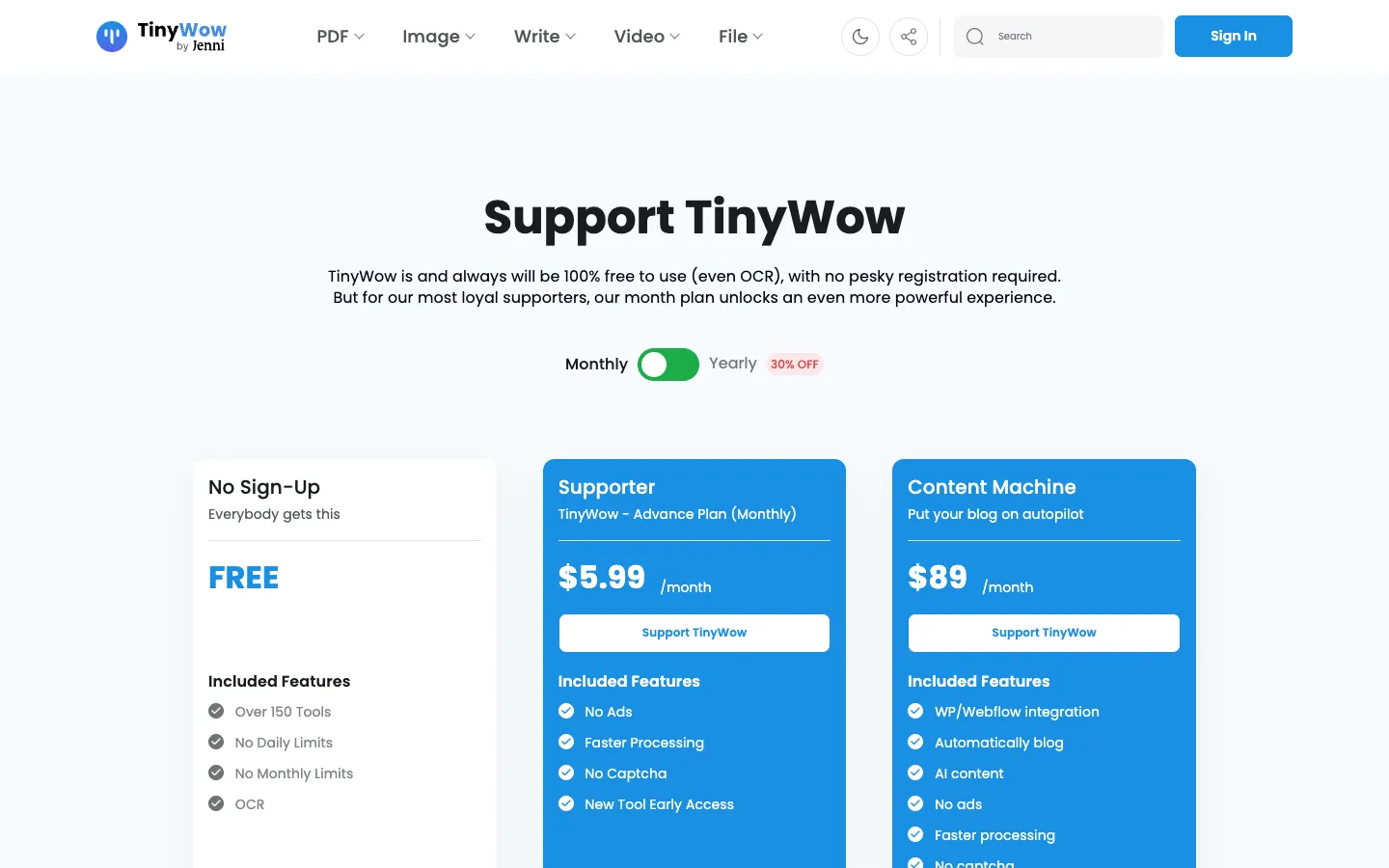
根據 TinyWow 官網的方案頁面,免費版不用註冊,標示「No Daily Limits」「No Monthly Limits」,也就是沒有每日或每月的次數限制。付費的 Supporter 方案每月 5.99 美元,差別在於:
- 沒有廣告
- 處理速度較快
- 不需要 reCAPTCHA 驗證
- 可以搶先使用新工具
雖然方案頁寫「沒有限制」,實際上部分進階選項(例如前面提到的 PDF 高壓縮)已經標示 Premium,需要付費才能用。一般轉檔、壓縮、合併 PDF 等日常需求,免費版就很夠用。
上傳到 TinyWow 的檔案安全嗎?
TinyWow 的隱私權政策寫明,上傳的檔案和處理後產生的檔案,都會在處理完成 1 小時後自動刪除;如果同一個檔案又拿去用別的工具,1 小時會重新計算。官方也表示不會販售使用者或檔案資料。
不過任何線上工具都是把檔案傳到對方的伺服器處理,合約、身分證影本、財務報表這類敏感文件,建議不要上傳到任何免費線上工具,改用電腦內建功能處理。例如 Mac 的預覽程式就能直接把 PDF 縮小。如果只是要壓縮網站圖片,也可以用不上傳伺服器的Squoosh,圖片全程在自己的瀏覽器裡處理。
常見問題
TinyWow 有中文版或中文官網嗎?
沒有,TinyWow 官方只有英文版的 tinywow.com。可以用 Chrome 的「翻譯成中文(繁體)」功能,或對照本文的中英功能表操作;自稱中文官網的網站都不是官方經營的。
TinyWow 要註冊或付費嗎?
不用註冊就能使用大部分工具,也沒有每日次數限制。少數進階選項(例如 PDF 高壓縮)需要付費方案,付費的主要好處是免廣告、免驗證與處理速度較快。
為什麼按下轉換後一直出現驗證視窗?
這是免費版的正常流程,每次處理前都要通過 reCAPTCHA 驗證。若驗證無法完成,可以先暫停廣告阻擋擴充功能,或換一個瀏覽器再試一次。
結語
TinyWow 雖然沒有中文版,但工具分類清楚、不用註冊,只要記住幾個英文功能名稱,就能處理 PDF 轉 Word、圖片壓縮、影片轉檔等日常需求。2026 年要注意的是免費版每次都要通過驗證,PDF 高壓縮也改成付費;需要一次轉換大量檔案、或想比較其他工具的轉檔限制,可以看看FreeConvert 使用教學。上傳前記得確認網址是官方的 tinywow.com,敏感文件則盡量在自己電腦上處理。