
重點整理
YASIC 是瀏覽器上的簡易圖片工具,不需安裝任何軟體。上傳圖片後在右側調整寬度與高度,再選擇輸出格式(PNG、JPG、BMP、WebP)並命名即可下載。
你是不是每次要簡單調整圖片尺寸或轉檔時,都要使用自身習慣的電腦或是付費下載圖片編輯軟體呢?YASIC是是一個簡易的線上圖片編輯器,主打能直接在瀏覽器上對圖片進行調整尺寸及圖片的轉檔,若你只需要簡易的圖篇編輯需求或轉檔操作只要打開這個網站就能做到
YASIC 是什麼
YASIC 是一個簡易的線上圖片編輯器,主打能直接在瀏覽器上對圖片進行調整尺寸及圖片的轉檔,將圖片輸出為 PNG、JPG、BMP 和 WEBP ,雖然現今主流的作業系統或軟體都有圖片編輯的功能,但使用者必須依照電腦廠牌來習慣操作或付費下載圖片編輯軟體,但若你只需要簡易的圖篇編輯需求或轉檔操作只要打開這個網站就能做到。
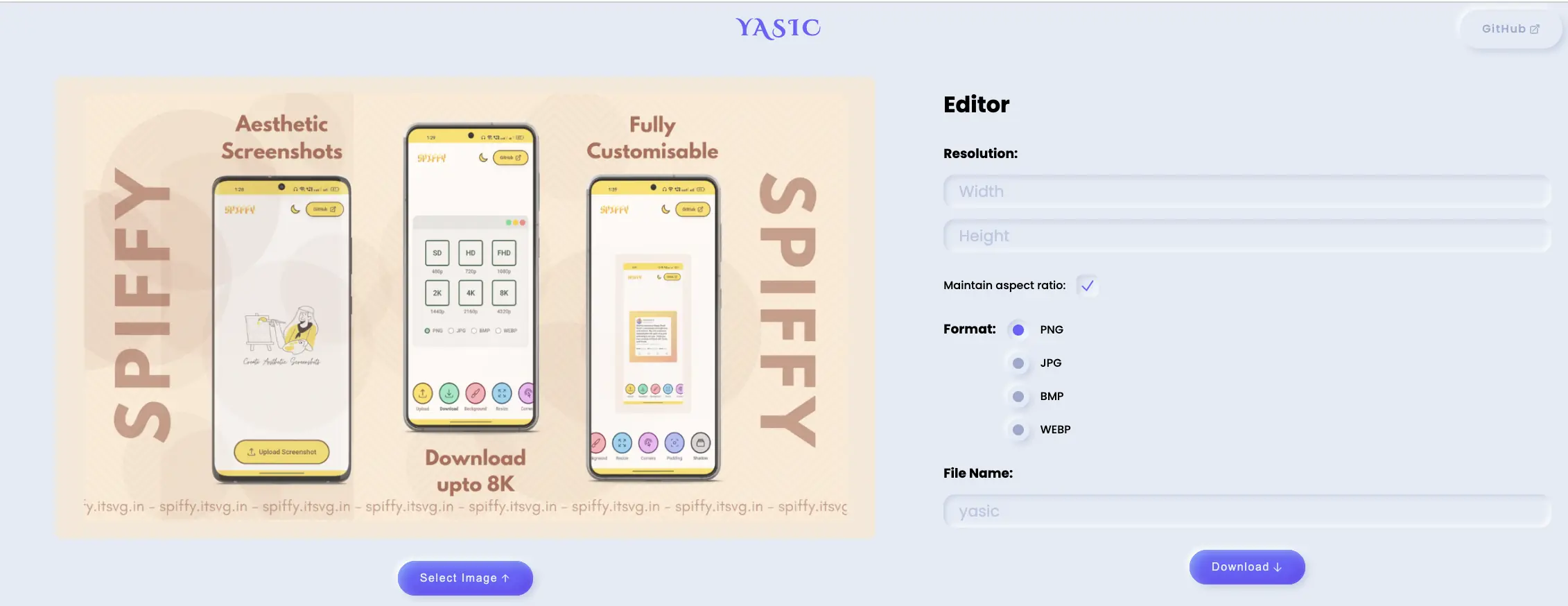
YASIC 使用教學
點擊上方的網址就可以進入 YASIC 官方網站 ,接下來就跟著小編一起學習,了解 YASIC 如何使用吧!
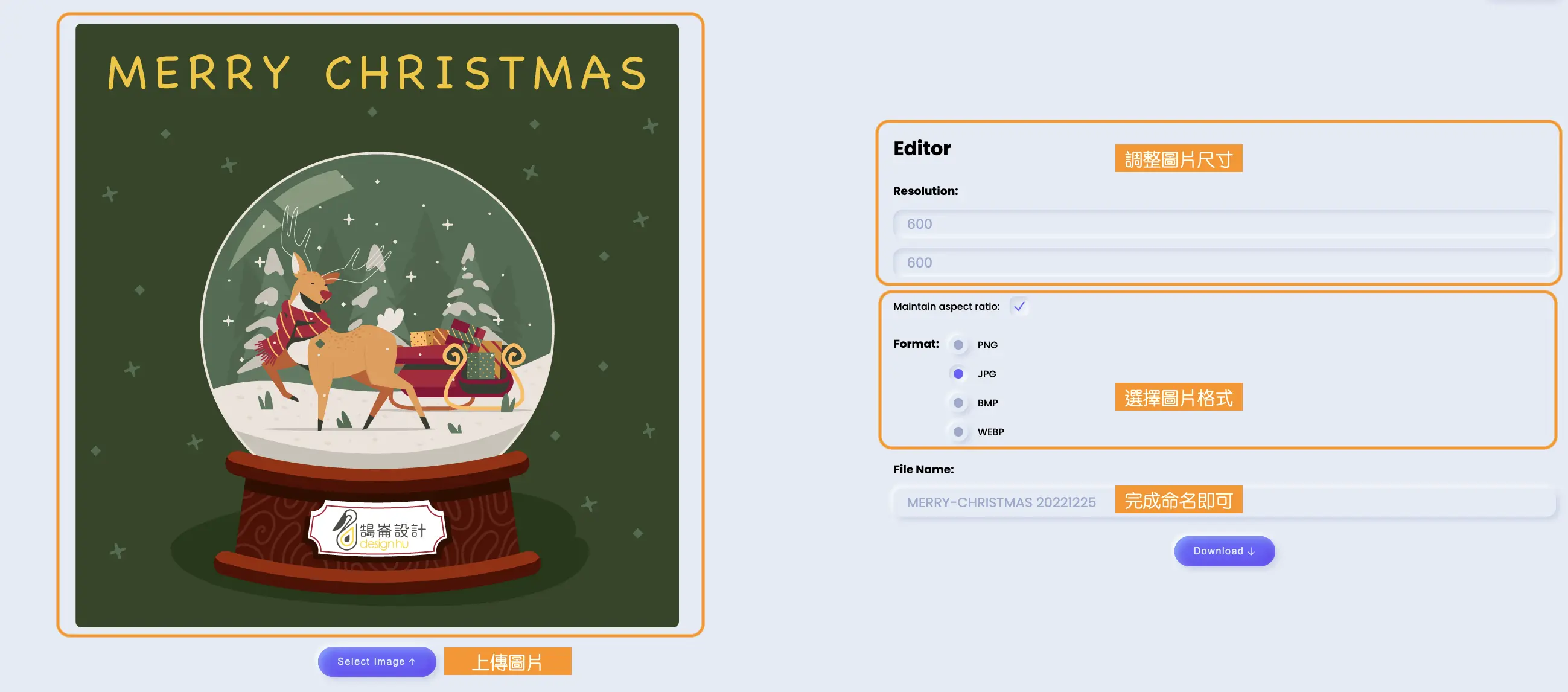
第一步:點擊點擊「 YASIC 」進入網站後,上傳圖片即可開始編輯。
第二步:右側的「resolution」可以調整你想要的高度及寬度。
第三步:在「Format」選擇檔案格式,最後完成檔案命名即可。
還有哪些線上圖片工具可以選?
YASIC 的功能很單純,需要更多控制時可以考慮:
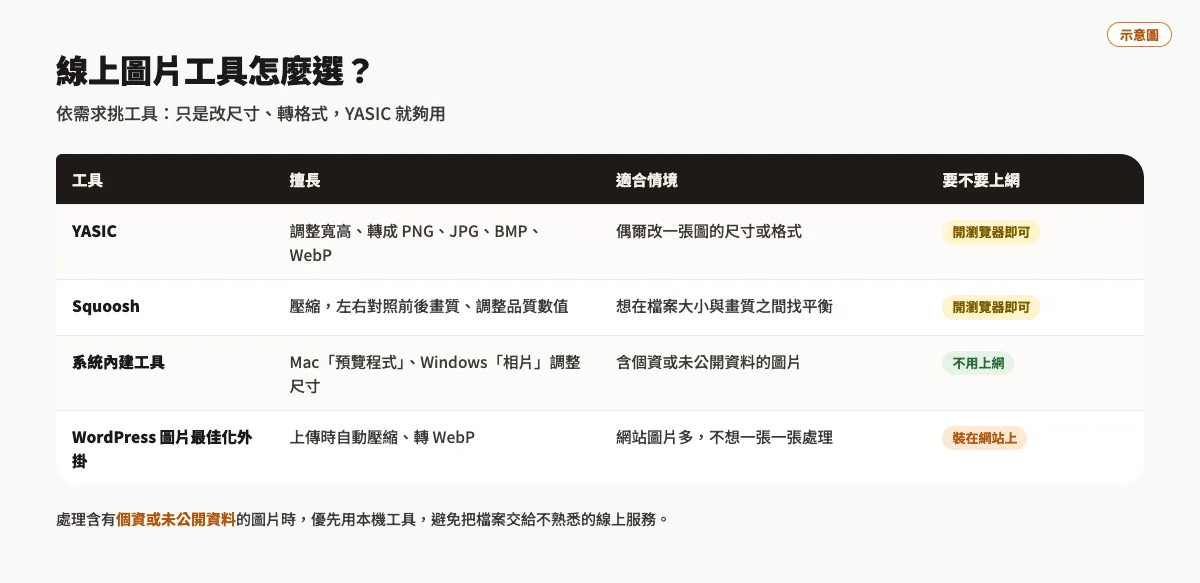
- Squoosh:Google 推出的線上壓縮工具,可以左右對照壓縮前後畫質,並調整品質數值。
- 作業系統內建工具:Mac 的「預覽程式」與 Windows 的「相片」都能調整尺寸,不用上網。
- WordPress 外掛:網站圖片多的話,用圖片最佳化外掛在上傳時自動壓縮與轉 WebP,比一張一張處理省事。
處理含有個資或未公開資料的圖片時,優先使用本機工具,避免把檔案交給不熟悉的線上服務。
常見問題
YASIC 可以做什麼?
YASIC 是在瀏覽器上使用的簡易圖片工具,可以調整圖片的寬度與高度,並轉換成 PNG、JPG、BMP 或 WebP 格式後下載,不需要安裝軟體或註冊帳號,適合只想快速改尺寸、轉檔的情況。
YASIC 可以把圖片轉成 WebP 嗎?
可以。上傳圖片後在 Format 選擇 WebP,命名後下載即可。WebP 通常比同畫質的 JPG、PNG 檔案更小,適合放在網站上加快載入速度,目前主流瀏覽器都已支援。
調整圖片尺寸時要注意什麼?
等比例縮放才不會讓圖片變形,修改寬度時高度也要按比例調整。網站用的圖片寬度通常不需要超過版面實際顯示的寬度,太大只會拖慢載入;放大小圖則會變模糊,盡量從原始大圖縮小。
結語
YASIC 是不是非常方便呢?完全不需要適應操作的時間,非常適合有簡易編輯圖片需求的人, 只需要三步驟即可快速擁有圖片!