
重點整理
WooCommerce 內建的優惠券(後台叫「折價券」)就能做滿額折扣、限定商品折扣、每人限用一次與到期日,設定集中在「一般」「使用限制」「使用上限」三個分頁。「買 A 送 B」這種 BOGO 活動內建做不到,可以安裝 wordpress.org 上的免費外掛 Advanced Coupons for WooCommerce,新增「Buy X Get X Deal (BOGO)」折價券類型。這篇用示範商店把滿 1,500 折 150 與買馬克杯送杯墊兩種活動都實際做一次。
週年慶要做「滿千折百」、新品要做「指定商品 8 折」、清庫存想做「買一送一」,很多商店第一個想到的是裝外掛。其實 WooCommerce 內建的優惠券功能已經涵蓋大部分常見活動,只是欄位多、名稱不直覺,容易設錯,例如忘了勾「排除特價商品」,結果特價品又被折一次。這篇先把內建優惠券的每個欄位講清楚,再介紹內建做不到的 BOGO 要怎麼用免費外掛完成。
WooCommerce 優惠券在哪裡設定?
繁體中文版後台的位置是「行銷 → 折價券」,按「新增折價券」就能建立。如果選單裡找不到,先到「WooCommerce → 設定 → 一般」,確認啟用折價券的選項有勾選。
新增畫面最上方是折價券代碼,也就是顧客結帳時要輸入的文字,例如 save150;可以自己取,也可以按「產生折價券代碼」隨機產生。代碼下方的說明欄只有後台看得到,建議寫上活動內容與負責人,日後比較好管理。
如果想先看完整的基本操作流程,可以參考較早的WooCommerce 折價券基本教學;這篇著重在每個欄位該怎麼搭配。
步驟一:「一般」分頁──折扣方式與到期日
示範的活動是「滿 1,500 折 150,每人限用一次,12 月底到期」。在「折價券資料」的「一般」分頁設定:
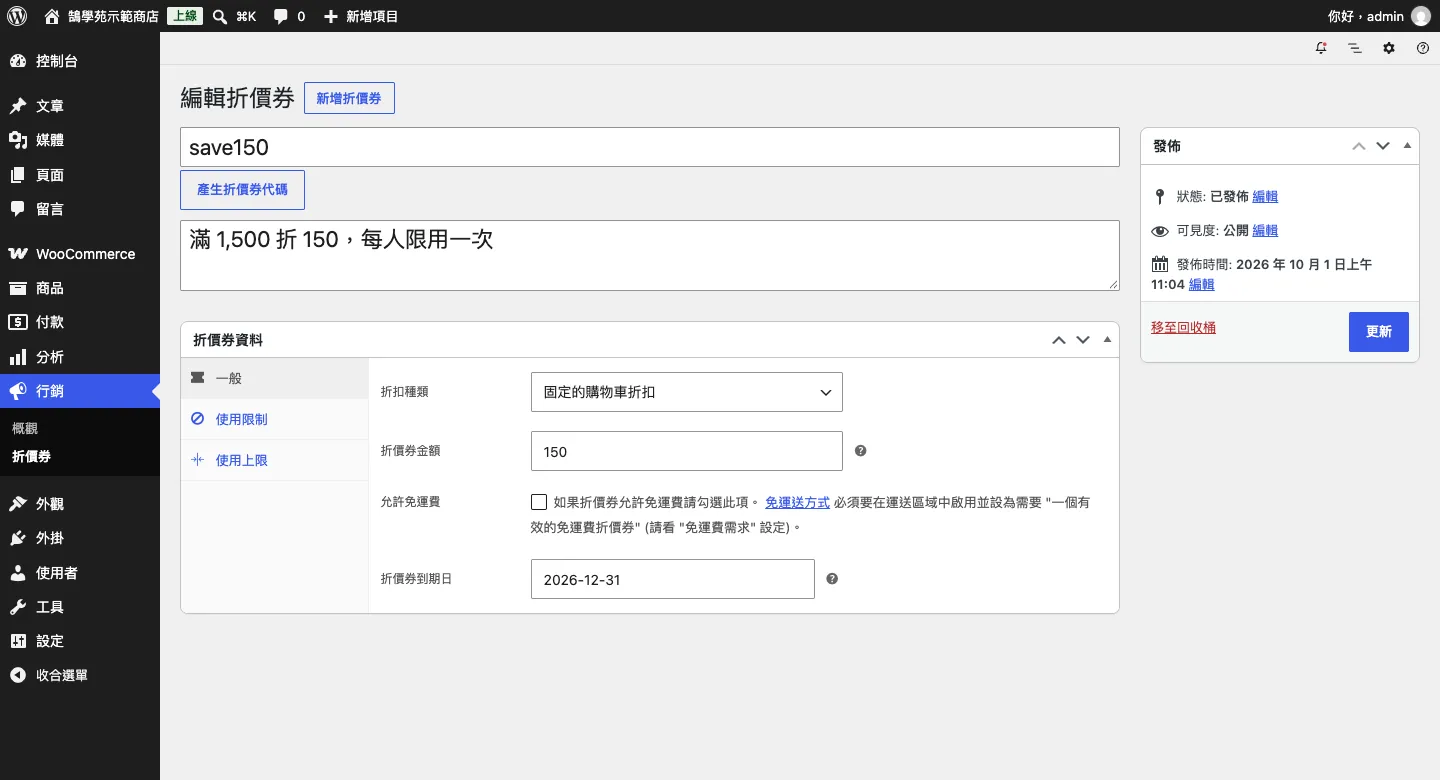
| 欄位 | 說明 | 示範設定 |
|---|---|---|
| 折扣種類 | 有三種:百分比折扣(打折)、固定的購物車折扣(整筆訂單折固定金額)、以及針對每件商品折固定金額的固定的商品折扣(下文簡稱單品折扣) | 固定的購物車折扣 |
| 折價券金額 | 百分比折扣填 20 代表打 8 折;固定折扣填金額,不用加「元」 | 150 |
| 允許免運費 | 勾選後,顧客用這張券可以免運,但運送方式裡也要有一個條件設為需要免運費折價券的「免運費」方式 | 不勾 |
| 折價券到期日 | 折價券會在到期日當天 00:00 失效(填 2026-12-31,最後可用日是 12 月 30 日),留空代表永久有效 | 2026-12-31 |
「百分比折扣」和「單品折扣」只會算在符合條件的商品上;「固定的購物車折扣」則是從整筆訂單扣。想做「滿額折扣」,選固定的購物車折扣再搭配下一步的「最低消費」最直覺。免運券要搭配運送方式一起設定,細節可以看WooCommerce 免運費設定教學。
步驟二:「使用限制」分頁──滿額門檻與限定商品
「使用限制」決定什麼樣的購物車可以用這張券,是最容易設錯的地方:
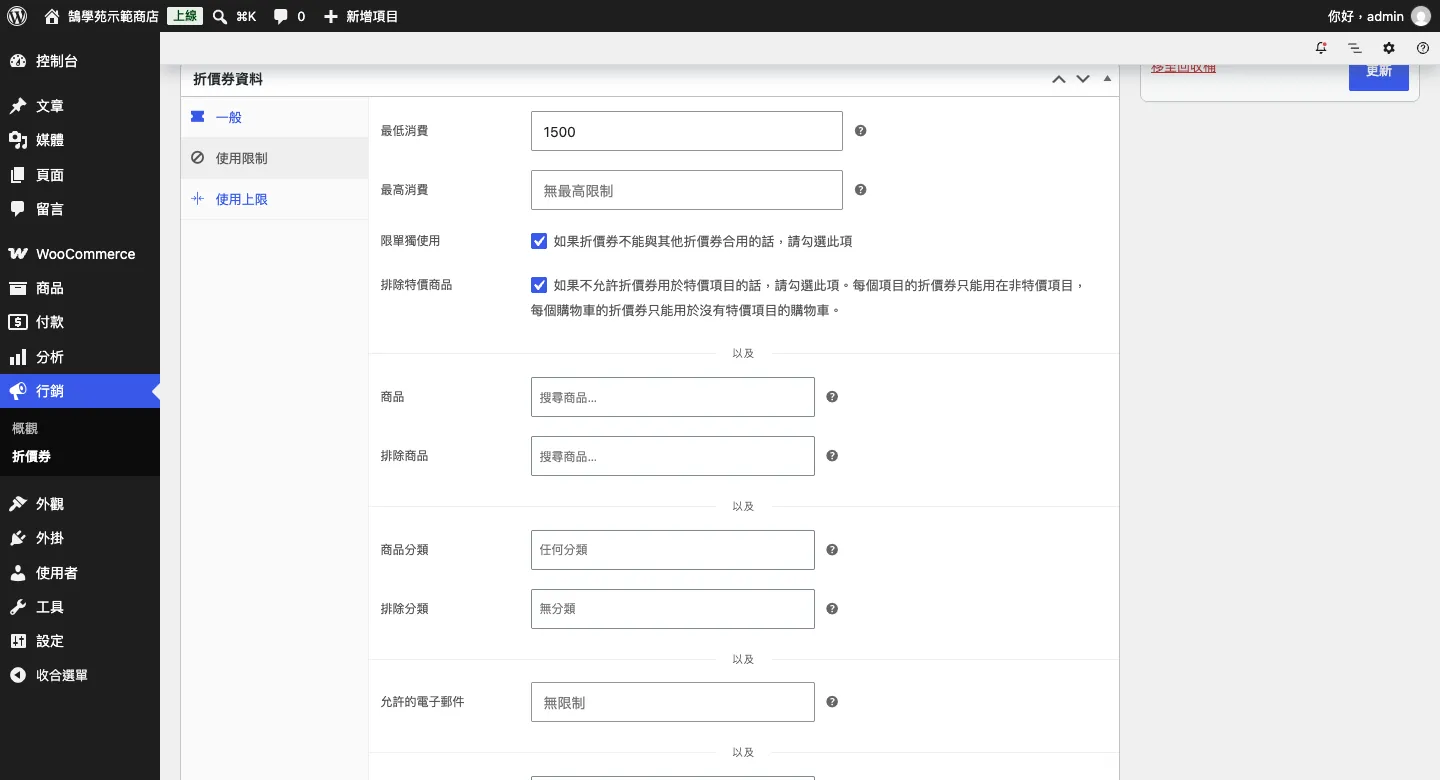
- 最低消費/最高消費:購物車小計要在這個範圍內才能使用。「滿 1,500 折 150」就是最低消費填
1500。 - 限單獨使用:勾選後,這張券不能和其他折價券一起用。滿額券建議勾選,避免顧客疊好幾張券。
- 排除特價商品:已經在特價的商品不再折扣。對百分比、單品折扣來說,特價品不會被折;對「固定的購物車折扣」來說,只要購物車裡有特價品,這張券就不能用,設定前要想清楚。
- 商品/排除商品:限定或排除特定商品。例如「馬克杯 8 折」:折扣種類選百分比折扣、金額 20,「商品」選馬克杯。
- 商品分類/排除分類:用分類限定,例如「咖啡豆分類 9 折」,新上架的咖啡豆會自動適用,不用一個一個加。
- 允許的電子郵件:只有這些 Email 的顧客能用,適合發給 VIP 或客訴補償,可以用
*@公司網域這種寫法開放給整個公司。
同一個區塊裡的條件是「而且」的關係:設了最低消費又指定商品,就必須兩個條件同時符合。
步驟三:「使用上限」分頁──總張數與每人次數
「使用上限」決定這張券總共能被用幾次:
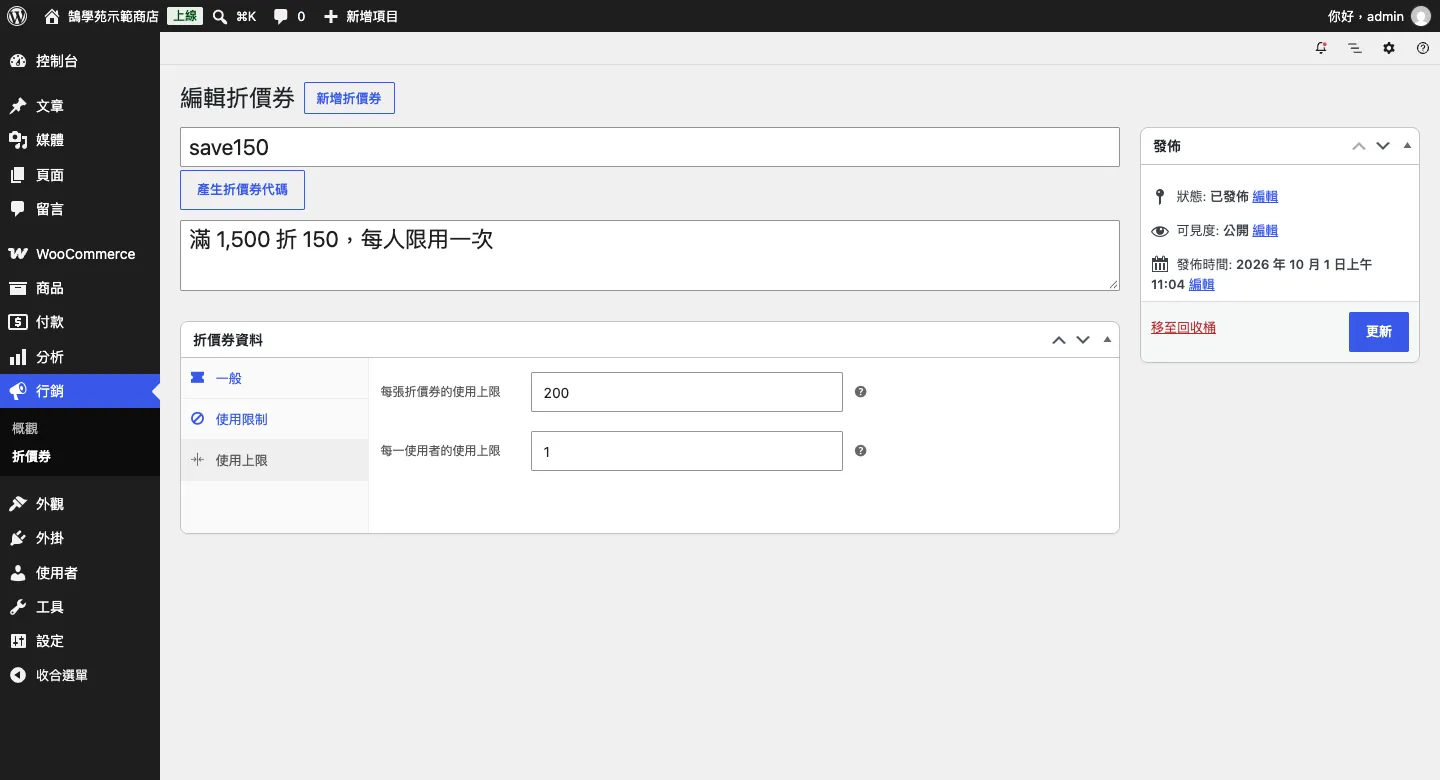
- 每張折價券的使用上限:所有顧客加起來能用的總次數,例如「前 200 名」就填
200。 - 每一使用者的使用上限:同一位顧客能用幾次。WooCommerce 會用會員帳號與帳單 Email 來判斷,訪客結帳也算在內。
當折扣種類是百分比或單品折扣時,這裡還會多一個限制項目數量的欄位,可以限制最多折幾件商品,避免一次大量購買全部打折。
設定完成後,折價券列表會顯示每張券的類型、金額、已使用次數與到期日,活動期間可以從這裡看使用狀況。
步驟四:到前台購物車實際測試
用顧客的角度測一次:示範購物車放了兩個手作陶瓷馬克杯(680 元)和一盒濾掛咖啡(350 元),小計 1,710 元,輸入 save150 後,購物車總計自動扣掉 150 元,變成 1,560 元:
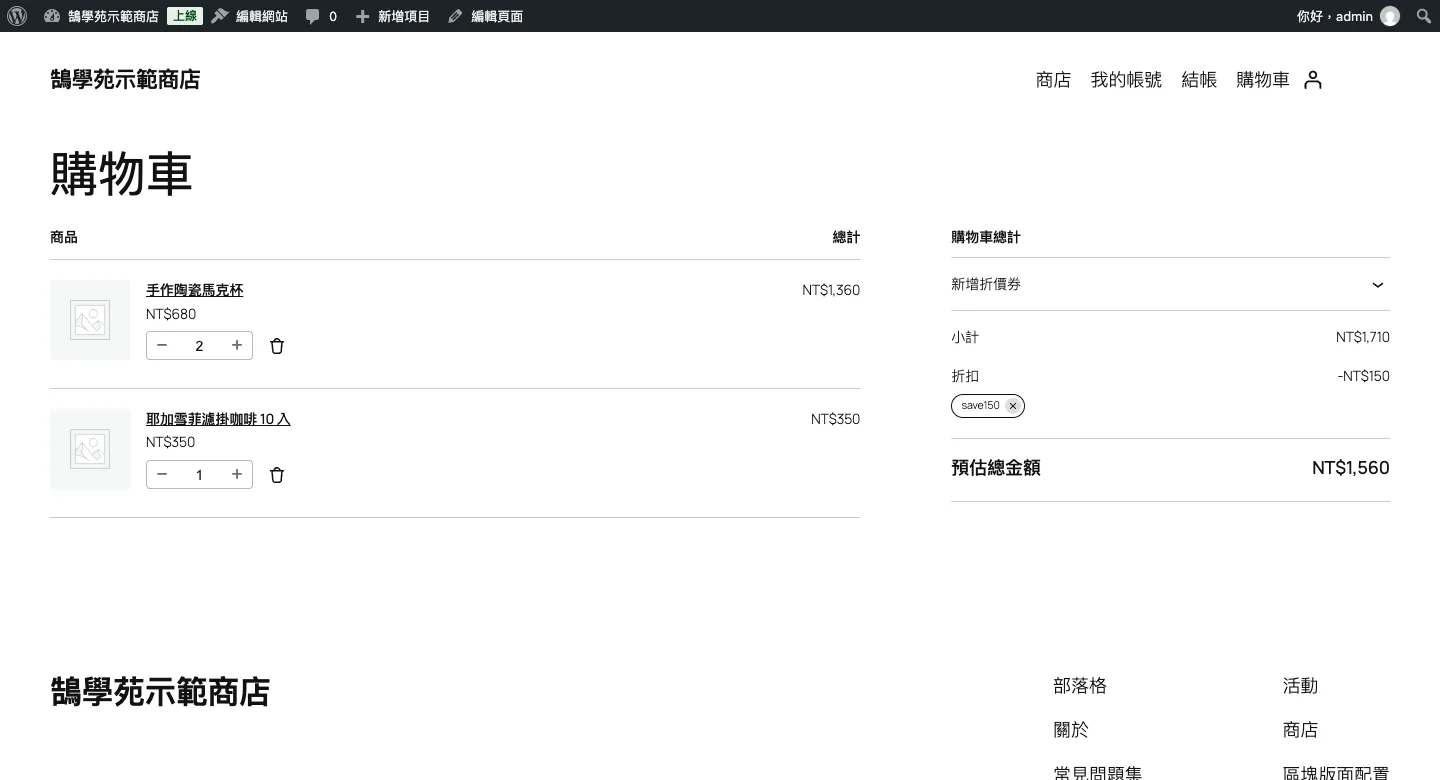
也要測「不該成功」的情況:小計低於 1,500 元時輸入同一組代碼,系統應該跳出未達最低消費的提示。正式發券前,這兩種情況都要測過。
內建做不到的:買 A 送 B(BOGO)
內建優惠券的條件都是「購物車裡有什麼就折什麼」,沒有辦法表達「買了馬克杯,另一個商品杯墊才免費」。這種 BOGO(Buy One Get One)活動需要外掛。在 wordpress.org 上可以免費下載的選擇,常被提到的有兩個:
| 外掛 | 免費版能做 BOGO 嗎? | 適合 |
|---|---|---|
| Advanced Coupons for WooCommerce | 可以,新增「Buy X Get X Deal (BOGO)」折價券類型,可指定買 A 送 B | 想沿用「輸入折價券代碼」的活動方式 |
| Discount Rules for WooCommerce | 免費版以百分比、大量購買、滿額折扣為主,BOGO 屬於 PRO 版功能 | 不需要代碼、直接在價格上打折的活動 |
下面用 Advanced Coupons for WooCommerce 的免費版(4.7 版)示範。它目前沒有繁體中文語系,外掛的設定畫面會是英文。
步驟五:安裝 Advanced Coupons 並建立 BOGO 折價券
到「外掛 → 安裝外掛」搜尋「Advanced Coupons for WooCommerce」,安裝並啟用。啟用後左側會多一個「Coupons」選單,原本的折價券也會出現在裡面;外掛會跳出幾則說明與使用資料追蹤的詢問,可以依需求選擇或關閉。
新增一張折價券,代碼填 buymug,「折扣種類」改選 Buy X Get X Deal (BOGO),下方就會出現 BOGO 設定區:
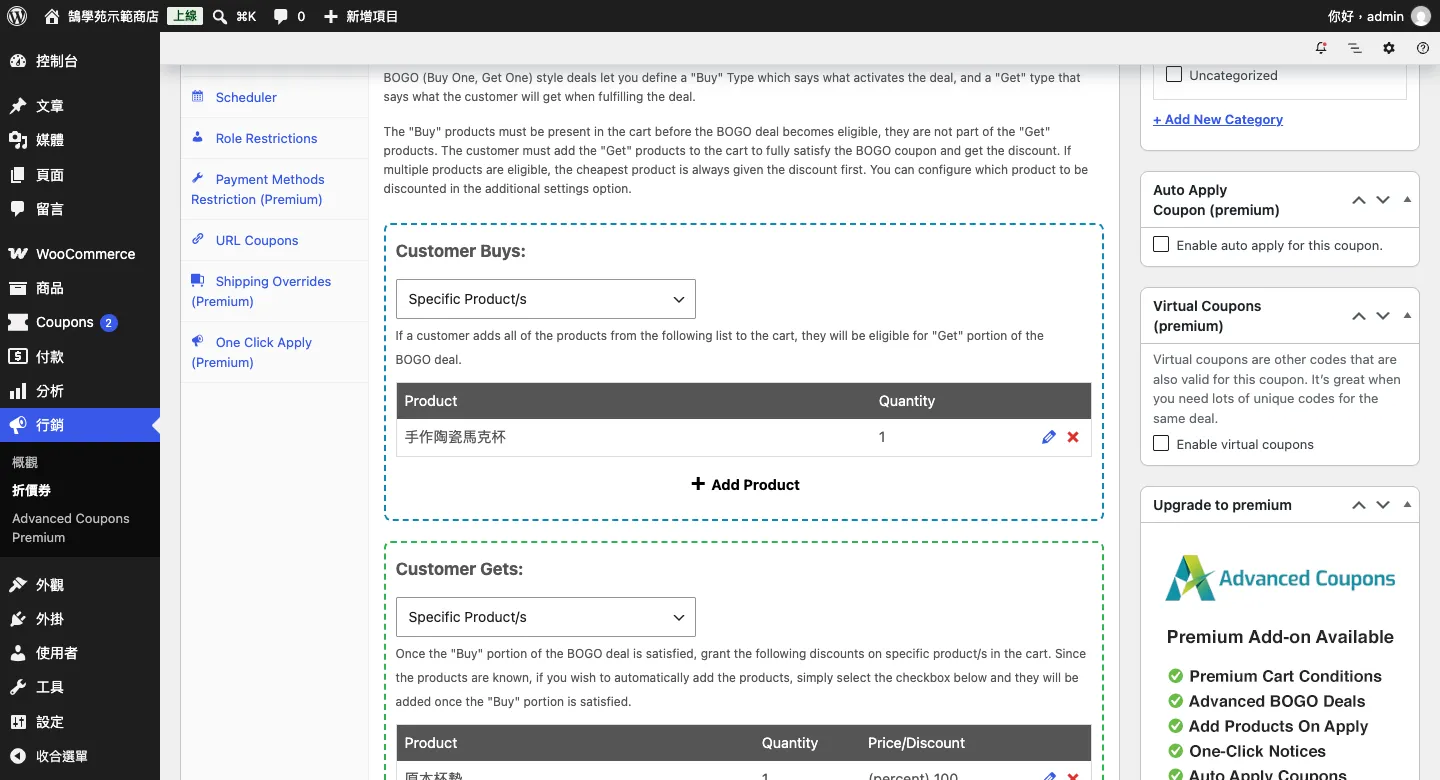
- Customer Buys(顧客要買):選「Specific Product/s」,按「Add Product」加入手作陶瓷馬克杯,數量 1。
- Customer Gets(顧客得到):同樣選「Specific Product/s」,加入原木杯墊,數量 1,折扣設成百分比 100,也就是免費。
繼續往下捲是「Additional Settings」:
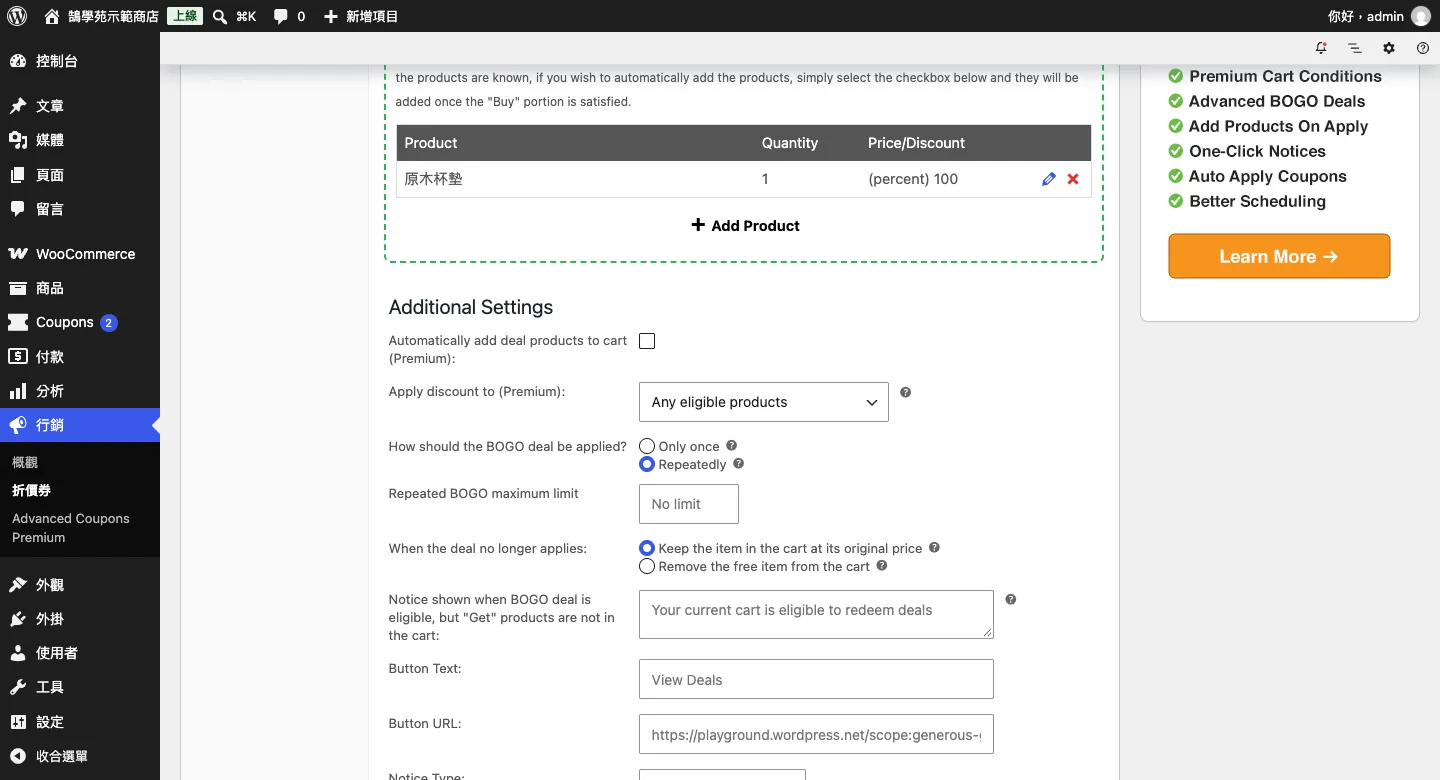
- How should the BOGO deal be applied?:選「Only once」只送一次;選「Repeatedly」則買兩個馬克杯可以送兩個杯墊,可以再用「Repeated BOGO maximum limit」設上限。
- When the deal no longer applies:顧客把馬克杯移出購物車時,杯墊要恢復原價保留(Keep),還是直接移除(Remove)。
- Notice:購物車符合條件但還沒放贈品時,要顯示的提示文字與按鈕,可以改成中文,例如「再加入杯墊即可免費兌換」。
畫面上標示「(Premium)」的項目屬於付費版,例如自動把贈品加入購物車。免費版需要顧客自己把馬克杯和杯墊都放進購物車,再輸入折價券代碼,所以活動文案要寫清楚。至於原本「使用限制」「使用上限」分頁的欄位,BOGO 折價券一樣可以用。
步驟六:前台確認買 A 送 B 有沒有生效
把馬克杯和杯墊各一個放進購物車,輸入 buymug。杯墊的價格從 120 元變成 0 元,旁邊標示折扣金額,購物車總計只剩馬克杯的 680 元:
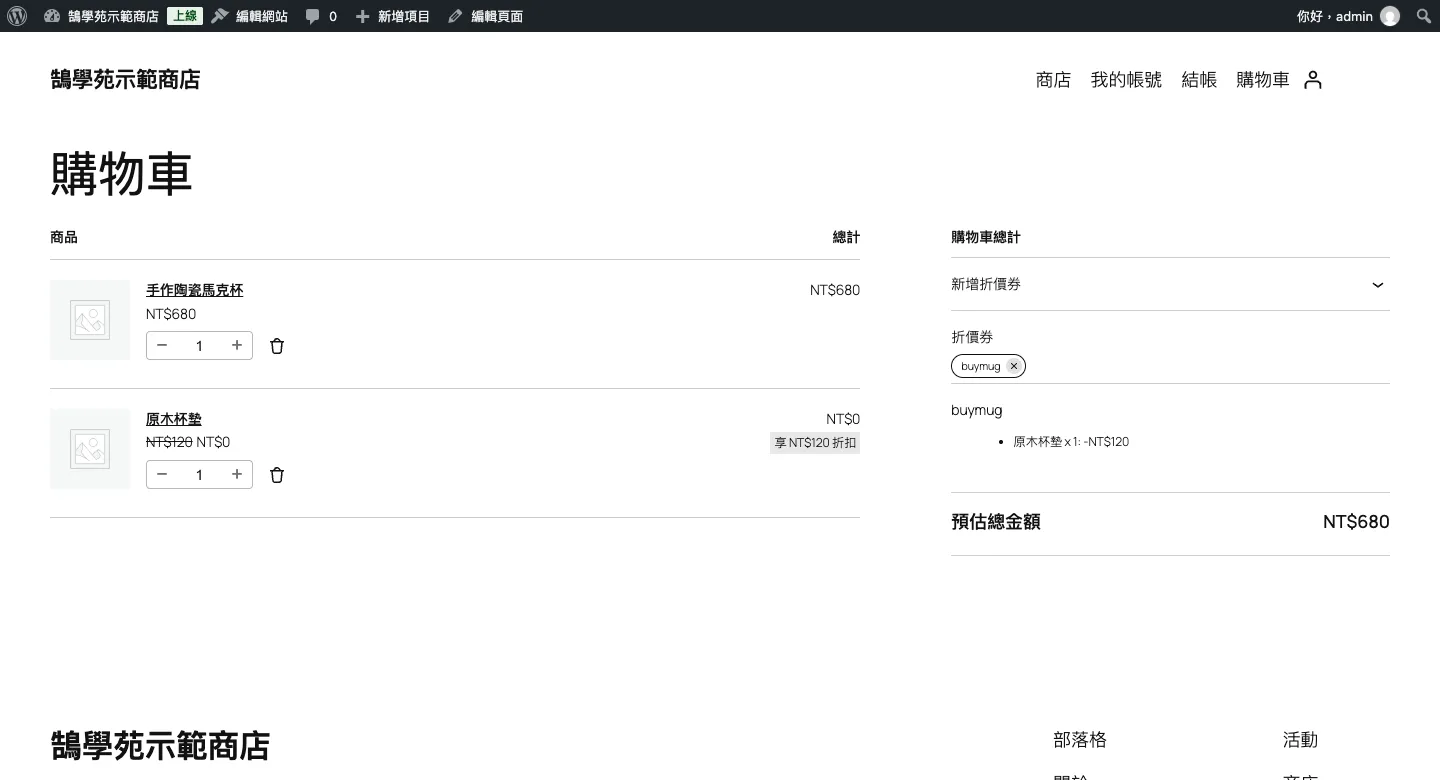
跟內建的「固定的購物車折扣」不同,BOGO 是直接把贈品的價格改成折扣後的價格。到後台看訂單時,折扣金額也會顯示在這張折價券上,方便對帳。
Advanced Coupons 免費版還有其他實用功能,例如 URL Coupons(顧客點一個網址就自動套用折價券,適合放在 EDM 或 LINE 訊息)以及 Role Restrictions(限定會員角色使用)。點數回饋類的活動則可以參考Points and Rewards 點數折扣外掛教學。
常見問題
為什麼顧客說折價券輸入了沒反應或顯示無法使用?
最常見的原因是購物車不符合「使用限制」。依序檢查最低消費、是否勾了排除特價商品而購物車有特價品、限定商品是否在購物車裡、到期日是否已過,以及這位顧客是否已經用完「每一使用者的使用上限」。
可以讓折價券自動套用,不用顧客輸入代碼嗎?
內建功能做不到,需要外掛。Advanced Coupons 免費版可以用 URL Coupons 讓顧客點連結就套用;完全不用任何動作的自動套用屬於它的付費功能。不需要代碼的活動,也可以考慮用 Discount Rules for WooCommerce 直接在價格上打折。
同一筆訂單可以同時用好幾張折價券嗎?
可以,WooCommerce 預設允許多張折價券疊加,除非其中一張勾選了「限單獨使用」。檔期活動同時開好幾張券時,建議主要的滿額券都勾選限單獨使用,避免折扣疊加超出預算。
結語
規劃優惠活動時,先看內建優惠券能不能完成:滿額折扣用「固定的購物車折扣」加最低消費,限定商品用「商品」或「商品分類」,搭配排除特價商品、每人限用次數與到期日,大部分檔期活動都做得出來。只有「買 A 送 B」這類要指定贈品的活動,才需要 Advanced Coupons for WooCommerce 這類外掛。不論哪一種,正式發券前都要在前台用符合與不符合條件的購物車各測一次。